StageSense befindet sich in Entwicklung und ist derzeit noch nicht erhältlich.
Überblick & StandorteStromLicht & MAPult-DiagnoseNetzwerkMeldungen & AlarmeBlackbox & BerichtWeb-App & HandyServer, Client & Bridge

Funktionen

Überblick & Standorte

Gesamtseite, eine Seite je Standort, Details zu jeder Kennzahl, Matrix, Schwachstellen, Hallenplan und Großbild.

Gesamtseite

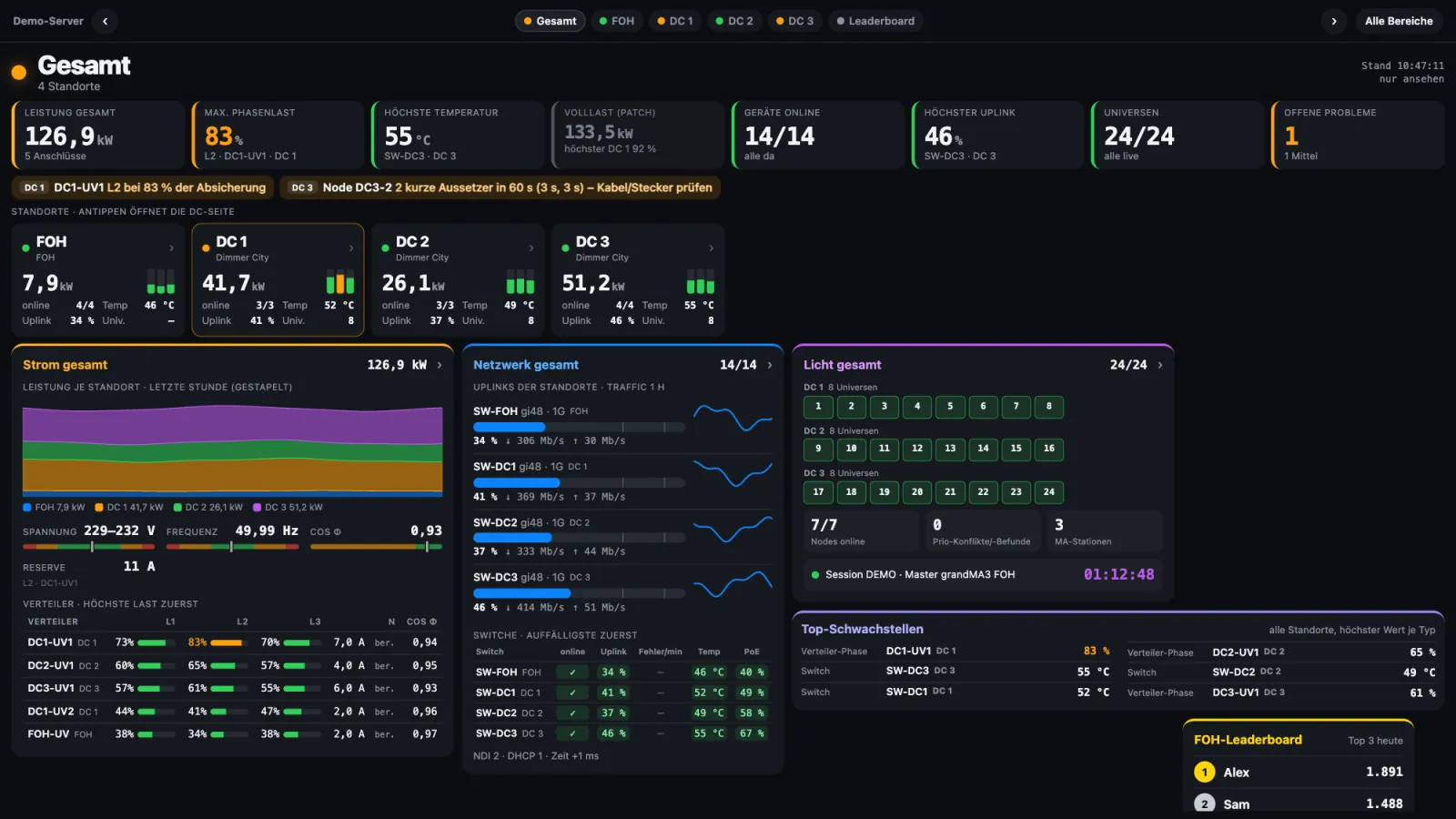
Die Gesamtseite zeigt die ganze Produktion auf einen Blick. Oben ein Band mit großen Kennzahlen, jeweils mit Ort: Leistung gesamt mit der kleinsten Reserve bis zur Absicherung, die höchste Phasenlast, die höchste Temperatur, Geräte online, der höchste Uplink, die Universen und die offenen Probleme.

Darunter die Probleme aller Standorte als Chips mit Standort-Plakette, die Standortkarten mit Ampel, Leistung und Phasenbalken und die Bereiche Strom, Netzwerk und Licht gesamt – Strom als gestapelte Fläche je Standort, Netzwerk mit allen Uplinks, Licht mit allen Universen nach Standort. Auffälliges rückt nach oben.
Gesamtseite im Handbuch

Gesamtseite: Kennzahlen-Band, zwei offene Probleme, Karten für FOH und DC 1 bis DC 3, darunter Strom, Netzwerk und Licht gesamt
Gesamtseite in der Web-App · Demo-Daten

Eine Seite je Standort

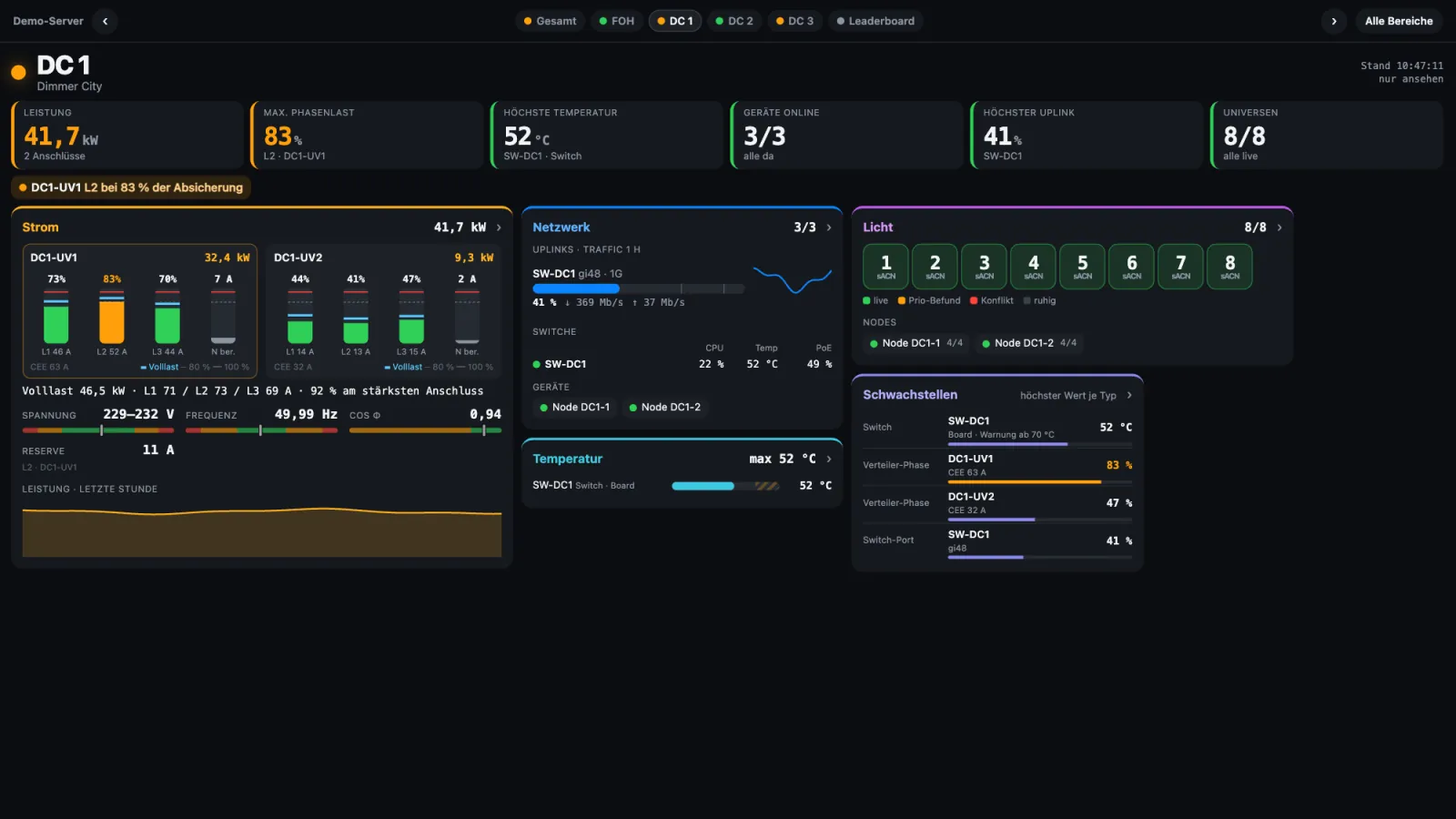
Jeder Standort – FOH, DC 1, DC 2, die Bühne oder ein Rack – bekommt dieselbe Seite: Kennzahlen und Probleme oben, darunter Strom mit Phasenbalken gegen die Absicherung, Netzwerk mit Uplink und Switchen, Licht mit Universen und Nodes, Temperaturen und Schwachstellen. Am FOH stehen die Pulte mit Session und Timecode oben.

Jede Seite passt ohne Scrollen auf einen Bildschirm – 1080p, iPad quer oder Handy quer. Wischen, Pfeiltasten oder die Punkte oben blättern zum nächsten Standort.

DC-Seite im Handbuch

DC-Seite „DC 1“: Kennzahlen, eine Warnung bei 83 Prozent auf L2, Strom zweier Verteiler, Netzwerk, Licht mit acht Universen, Schwachstellen und Temperatur
DC-Seite „DC 1“ · Demo-Daten

Details zu jeder Kennzahl Neu in 1.3.5

Eine Kennzahl oder Kachel antippen zeigt alles zum Thema dieses Standorts: Temperatur, Pulte, Probleme, Strom, USV, Netzwerk, Licht oder Schwachstellen. Am Monitor und am Tablet quer öffnet sich das Detail als Seitenleiste rechts, die Seite läuft daneben weiter; am Handy kommt es als Vollbild.

Die Tabellen sortieren per Spaltenkopf, Chips filtern, eine Zeile mit Gerät öffnet die Geräteseite. Jedes Detail hat einen eigenen Link, z. B. /dc/FOH/pulte – praktisch als fester Bildschirm am FOH.

Details im Handbuch

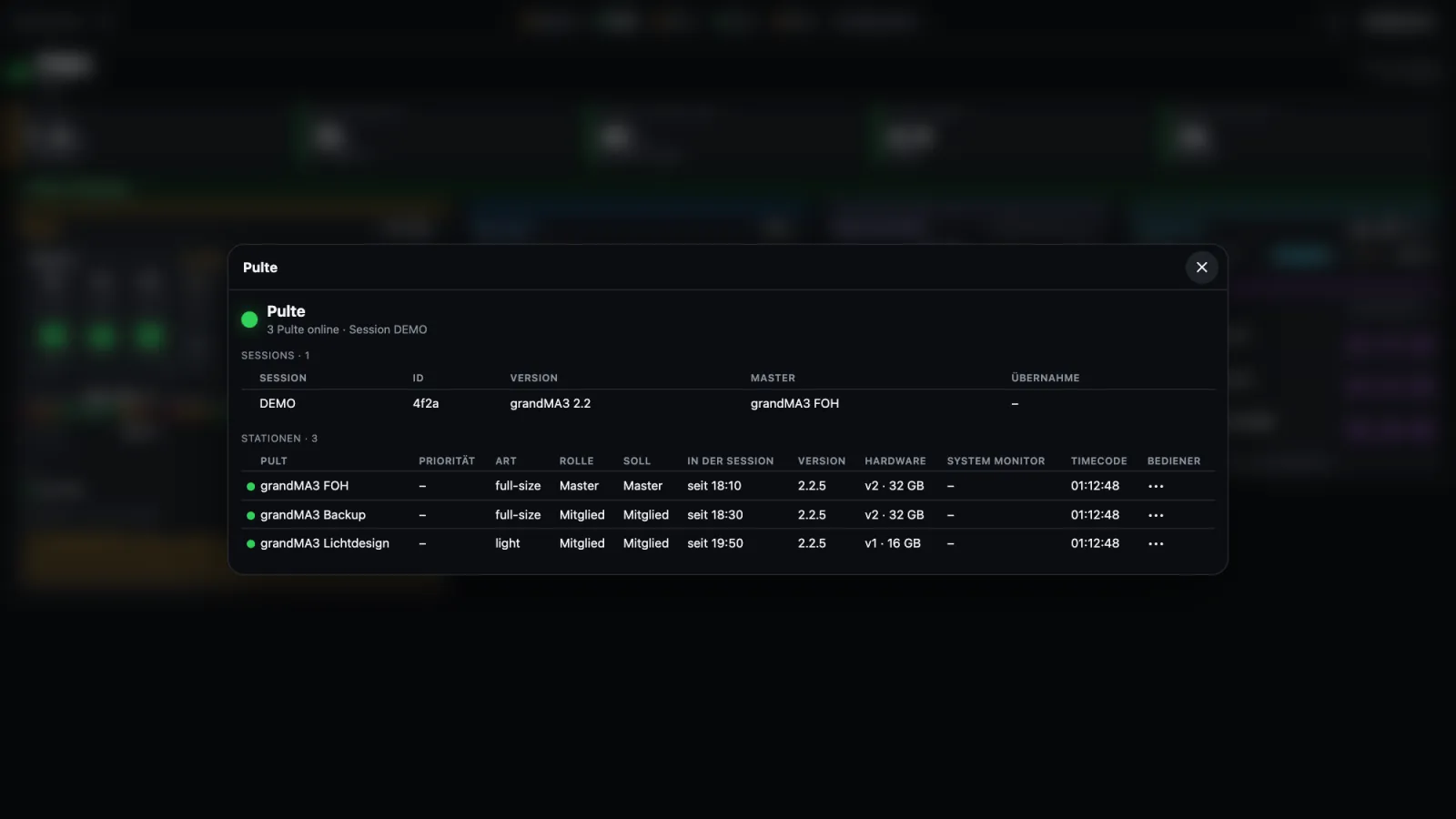
FOH-Seite mit geöffnetem Detail „Pulte“ rechts: Session DEMO mit Master und drei Stationen mit Art, Rolle, Version, Hardware und Timecode
Detail „Pulte“ am FOH · Demo-Daten

Details auch am Mac

In der Mac-App öffnet sich dasselbe Detail als Popup über der Seite – mit denselben Zahlen, denn Mac und Web-App rechnen mit einer gemeinsamen Grundlage. Das Popup kürzt keine Zelle, breite Tabellen scrollen waagerecht; ein Gerät darin antippen öffnet seine Geräteseite im selben Popup. „Link kopieren“ holt die Adresse für die Web-App.

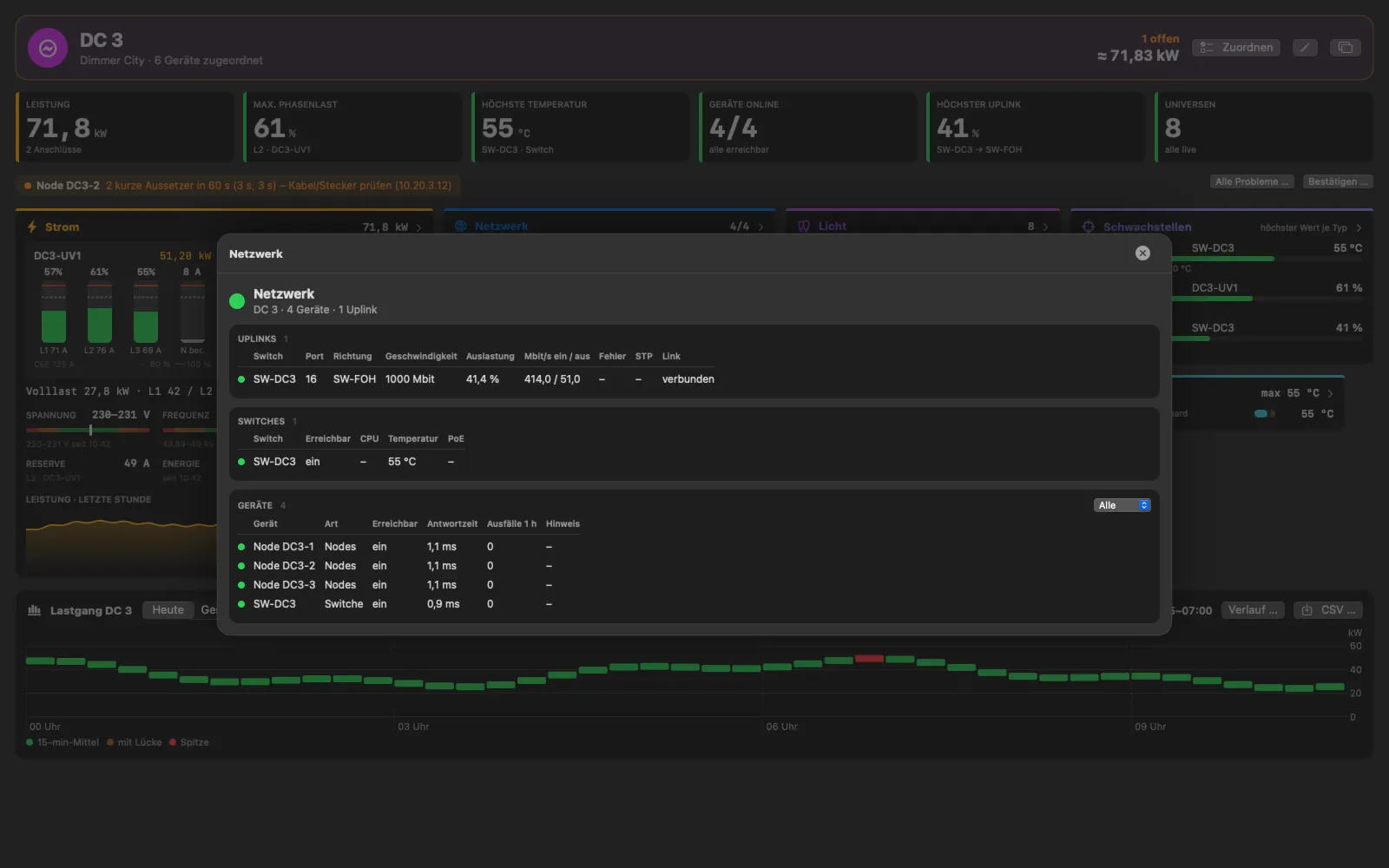
Im Beispiel das Netzwerk von DC 3: Uplink zum FOH mit Auslastung, der Switch mit CPU, Temperatur und PoE und alle Geräte mit Antwortzeit und Ausfällen der letzten Stunde – samt Hinweis auf die Node mit Aussetzern.

Mac-App: Standortseite DC 3 mit dem Popup Netzwerk – Uplink zu SW-FOH mit Auslastung, Switch mit Temperatur und vier Geräte mit Antwortzeit
Detail Netzwerk als Popup in der Mac-App · Demo-Daten

Matrix

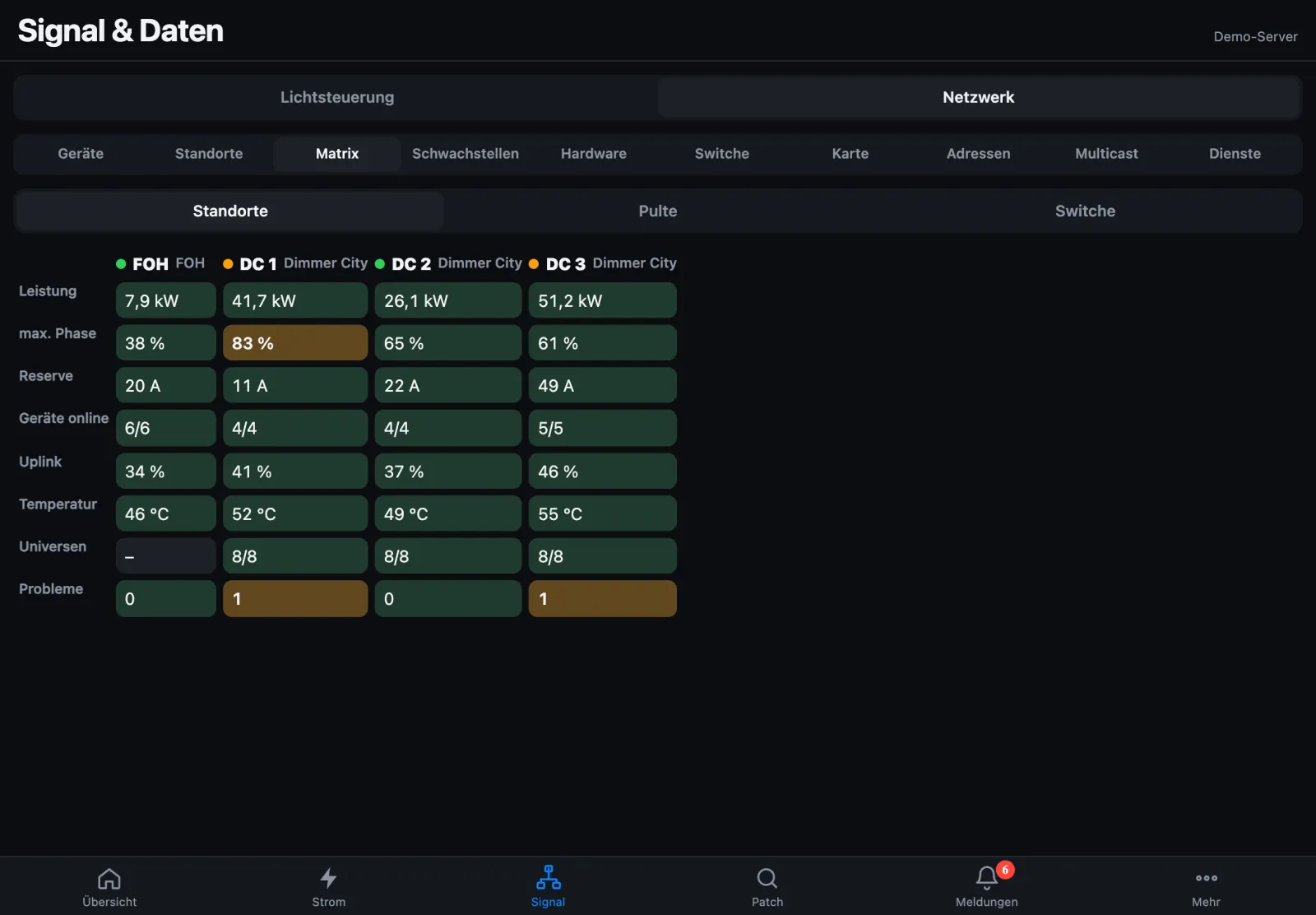
Die Matrix stellt die Standorte nebeneinander: Leistung, höchste Phase, Reserve, Geräte online, Uplink, Temperatur, Universen und Probleme – jede Zelle mit eigener Ampel. So fällt sofort auf, welche Dimmer City aus der Reihe tanzt.

Umschaltbar auf Pulte, Processing Units und Switche. Quer als Tabelle, am Handy hochkant als Liste; ein Tipp öffnet den Standort bzw. die Geräteseite.

Matrix im Handbuch

Matrix mit FOH und DC 1 bis DC 3 als Spalten und Kennzahlen als Zeilen, orange Zellen bei DC 1 und DC 3
Matrix der Standorte · Demo-Daten

Schwachstellen

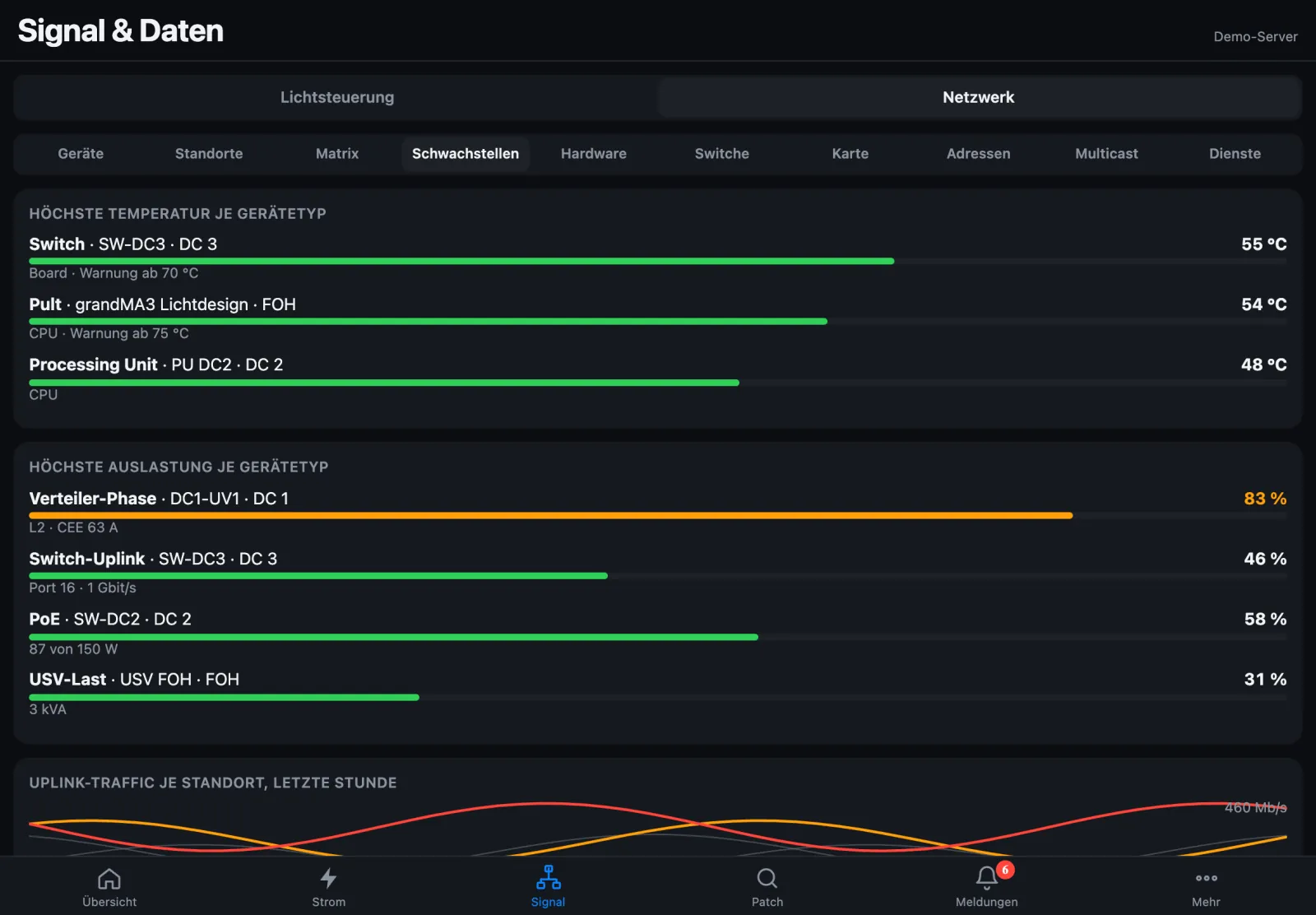
Wo wird es zuerst eng? Die Schwachstellen zeigen je Gerätetyp den höchsten Wert – Temperatur von Switch, Pult und Processing Unit, Auslastung von Verteiler-Phase, Uplink, PoE und USV – mit dem Abstand zur Grenze. Dazu der Uplink-Verkehr je Standort über die letzte Stunde und die wackeligen Geräte: Ausfälle, Link-Wechsel, Neustarts, Paketverlust oder steigende Fehlerzähler.

Wahlweise für alle Geräte, je Standort als Kacheln oder für einen einzelnen Standort.

Schwachstellen im Handbuch

Schwachstellen: höchste Temperatur je Gerätetyp und höchste Auslastung je Gerätetyp als Balken, die Verteiler-Phase in DC 1 orange bei 83 Prozent
Schwachstellen · Demo-Daten

Hallenplan

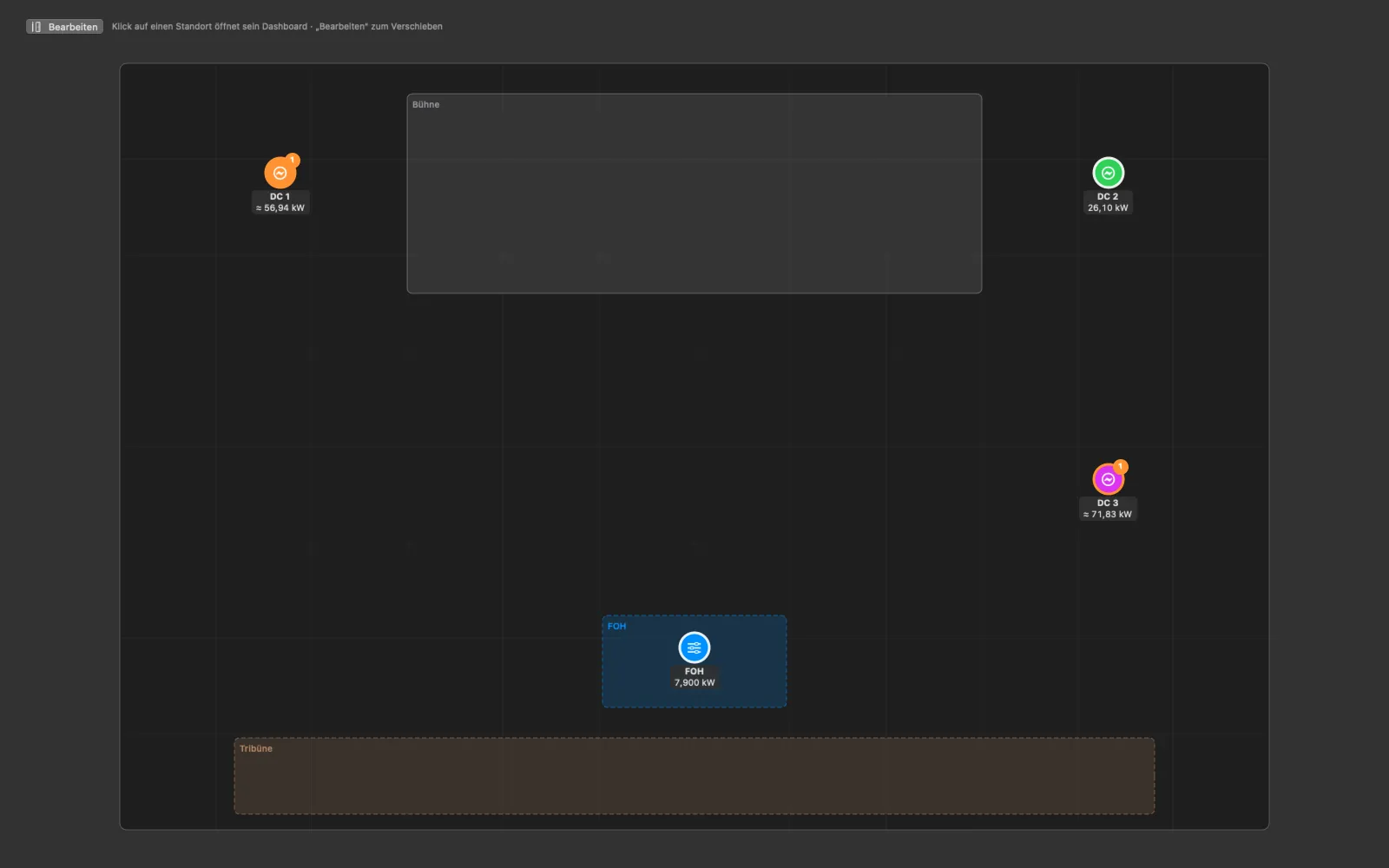
In der Mac-App stehen die Standorte auf einem Grundriss der Halle: Hallengröße in Metern, Flächen für Bühne, FOH-Platz, Tribüne oder Backstage, dazu ein Grundriss als Bild oder PDF im Hintergrund.

Jeder Marker zeigt Farbe, Leistung und Problemzähler des Standorts; ein Klick öffnet seine Seite. So sieht man auf einen Blick, wo in der Halle es gerade klemmt.

Hallenplan im Handbuch

Hallenplan der Mac-App: Grundriss mit Bühne, FOH-Platz und Tribüne, Marker für FOH und DC 1 bis DC 3 mit Ampelfarbe und Leistung
Hallenplan in der Mac-App · Demo-Daten

Großbild und Monitore

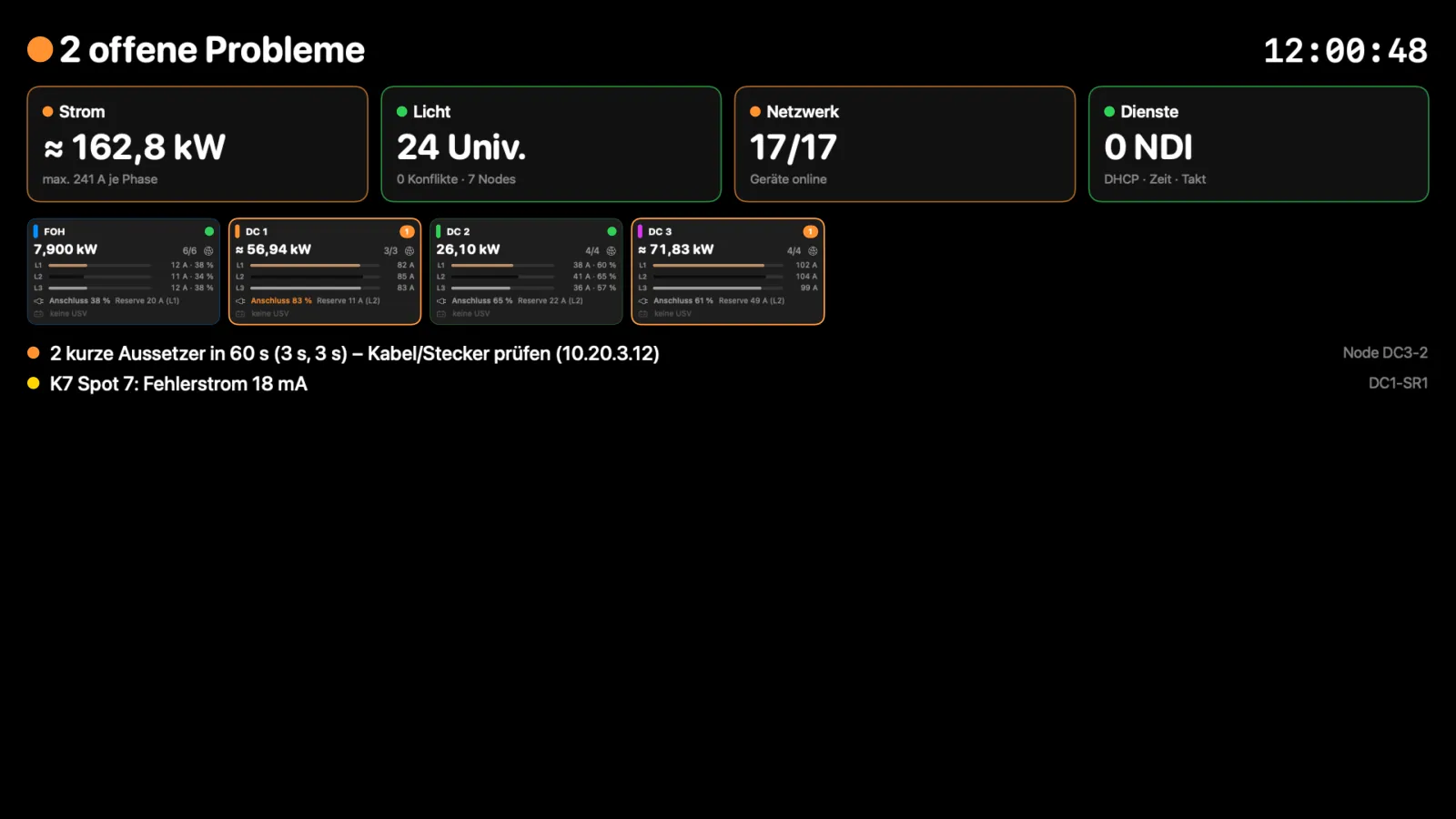
Das Großbild der Mac-App ist eine dunkle Vollbild-Ansicht mit großer Schrift – gesamt mit Zustand, Uhr, den vier Bereichen, Timecode, Standorten und Problemen oder für einen einzelnen Standort. Mehrere Fenster gleichzeitig sind möglich, etwa ein Monitor je Dimmer City.

Im Netz geht das auch ohne Mac: /dc?auto=20 blättert einen Bildschirm alle 20 Sekunden zum nächsten Standort, /foh zeigt eine Vollbildansicht für den FOH.

Großbild im Handbuch

Großbild der Mac-App: ein offenes Problem, Uhr, Strom, Licht, Netzwerk und Dienste, die Standorte mit Phasen und die Problemliste in großer Schrift
Großbild am Mac · Demo-Daten

Ampel und Grenzwerte an einer Stelle

Ab welchem Wert etwas orange oder rot wird, steht an einer Stelle. DC-Seiten, Gesamtseite, Matrix, Standort-Ampel, Web-App, Alarme und Blackbox rechnen mit denselben Zahlen. Grenzwerte

Schnellsuche

⌘K findet Geräte, IP-Adressen, Messgeräte, Universen, Lampen, Switch-Ports nach Beschreibung oder LLDP-Nachbar, MA-Stationen und NDI-Quellen – Enter springt direkt hin.

Standorte in einer Minute

„FOH + 6 Dimmer Cities anlegen“ legt die üblichen Standorte mit einem Klick an; Geräte ordnest du per Ziehen zu. Standorte einrichten