StageSense befindet sich in Entwicklung und ist derzeit noch nicht erhältlich.
Der sechste Sinn für die Show.
Strom, Licht und Netzwerk. Live im Blick.
StageSense überwacht Stromverteilung, Lichtsteuerung und Netzwerk bei Veranstaltungen – mit Alarmen aufs Handy, bevor aus einem Problem ein Showstopper wird.
Demo-Version zum Ausprobieren – StageSense befindet sich in Entwicklung.
Für Mac · Server auf dem Raspberry Pi · Web-App fürs iPhone inklusive · Windows-Version noch nicht verfügbar
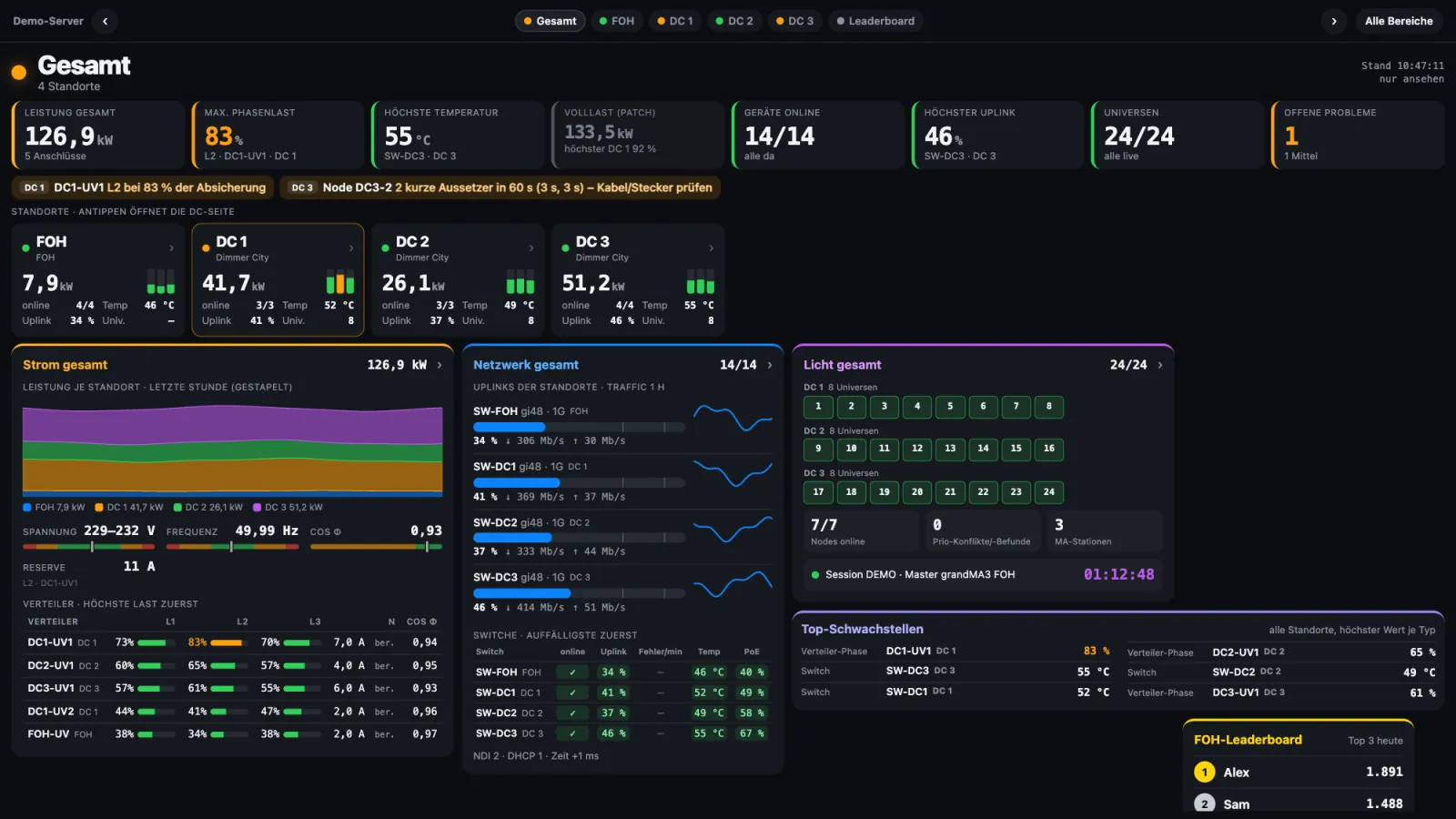
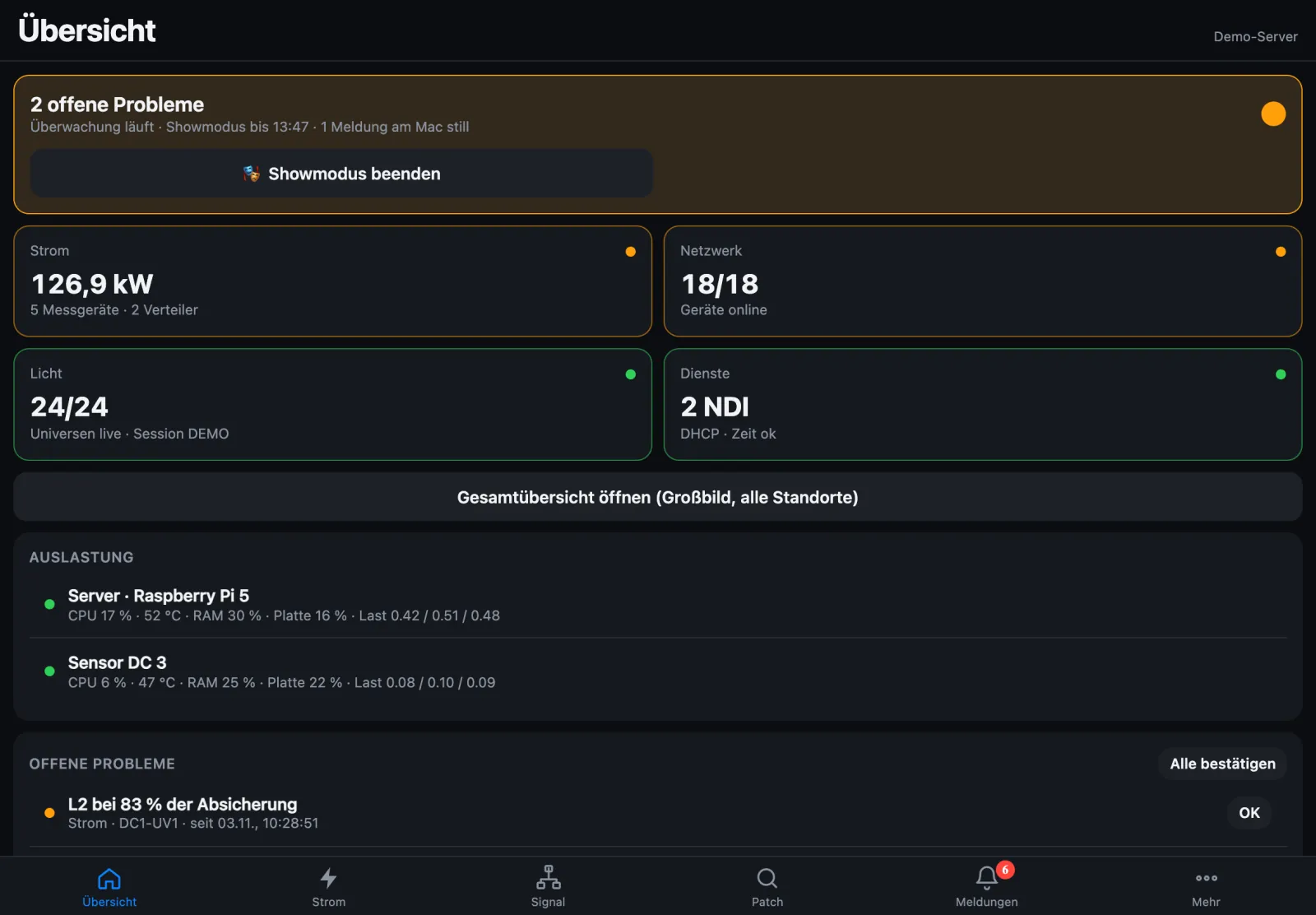
Gesamtübersicht in der Web-App · Demo-Daten
Alles, was bei der Show Strom und Signal braucht
Entwickelt aus der Praxis der Veranstaltungstechnik – für Techniker, die wissen wollen, was in ihren Netzen und Verteilern passiert. Jeder Bereich ausführlich erklärt, mit Beispielbildern.
Die Versionen 1.3.1 bis 1.3.5 bringen die Blackbox für die Fehlersuche nach einer Störung, eine Gesamtübersicht mit einer Seite je Standort, Details zu jeder Kennzahl, die Volllast aus dem Patch und Meldungen, die auch im Showmodus aufs Handy kommen – Ausfälle schon nach etwa 7 Sekunden.
Blackbox – was war vor dem Ausfall?
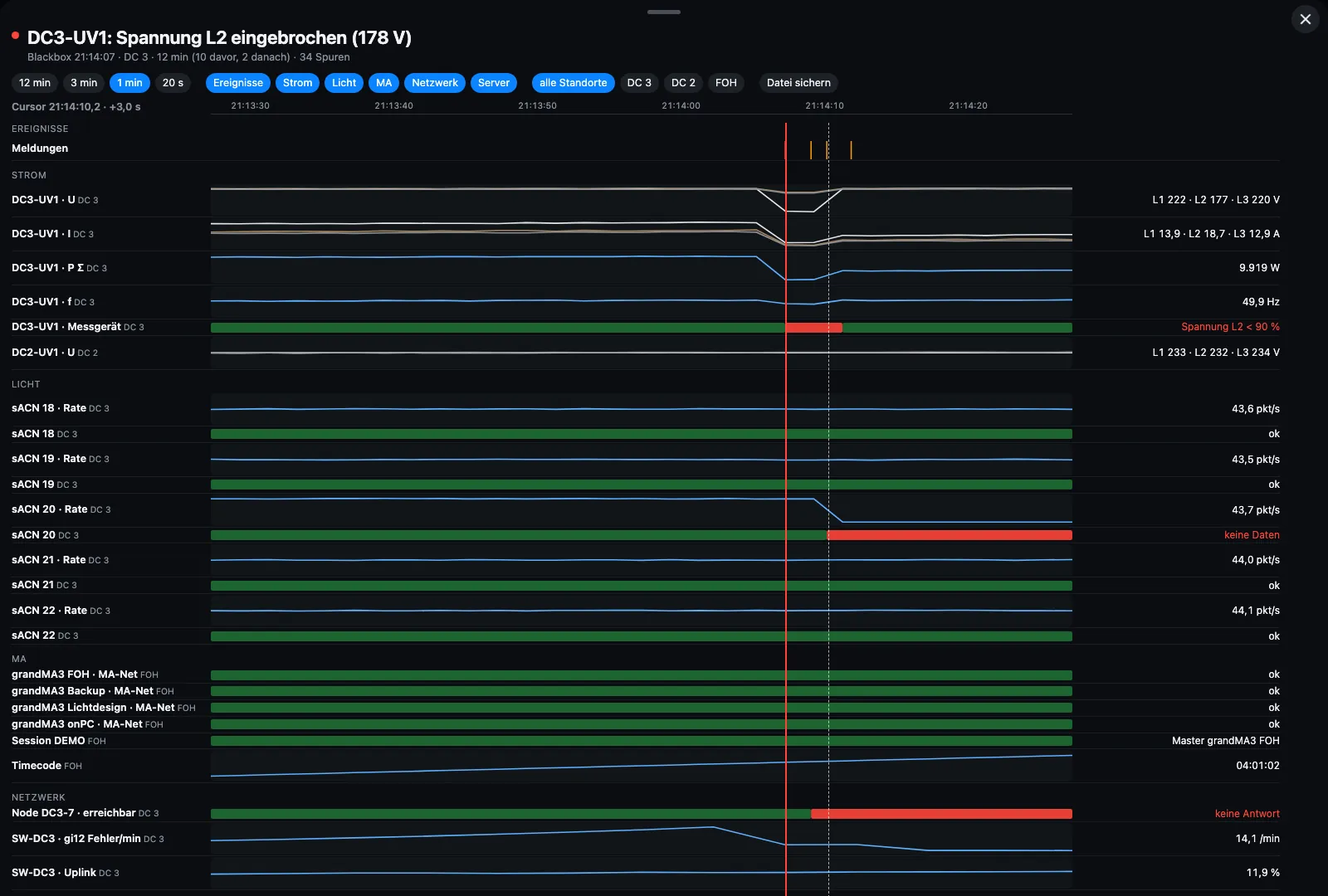
StageSense hält laufend die letzten Minuten aus Strom, Licht, MA, Netzwerk und Server im Speicher. Bei einer Störung – Alarm, Gerät nicht erreichbar, Universum weg, Spannungseinbruch, Phase weg – sichert es ab Werk 10 Minuten davor und 2 Minuten danach, auf Knopfdruck auch von Hand.
Die Zeitachse legt alle Spuren mit gemeinsamem Cursor übereinander, darunter die Ereignisfolge. Der Kurzbericht fasst Auslöser, betroffenes Gerät und Ablauf als PDF zusammen. Am Mac, auf dem Server und in der Web-App mit PIN.
Zeitachse nach einem Spannungseinbruch · Demo-Daten
Gesamtübersicht und eine Seite je Standort
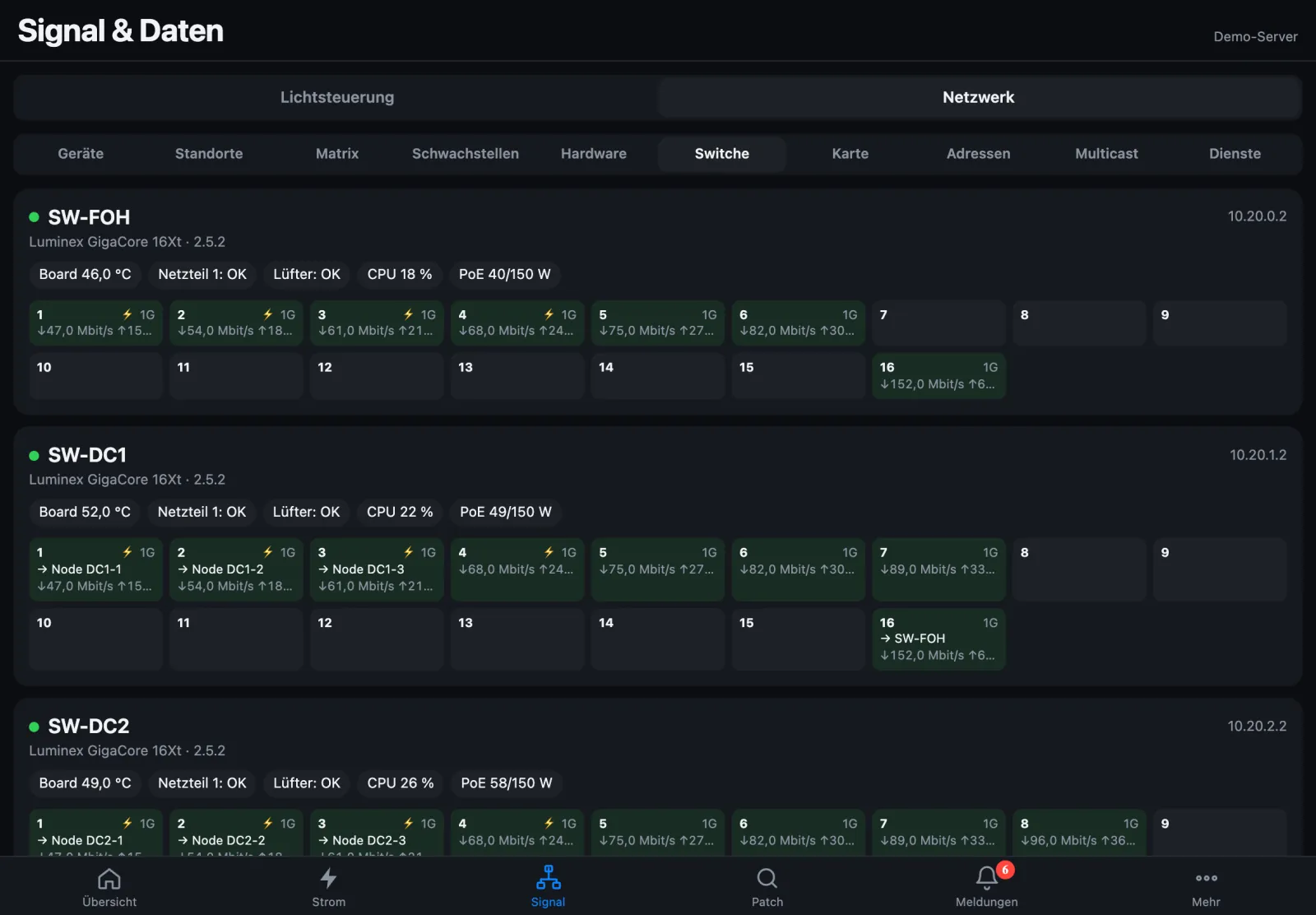
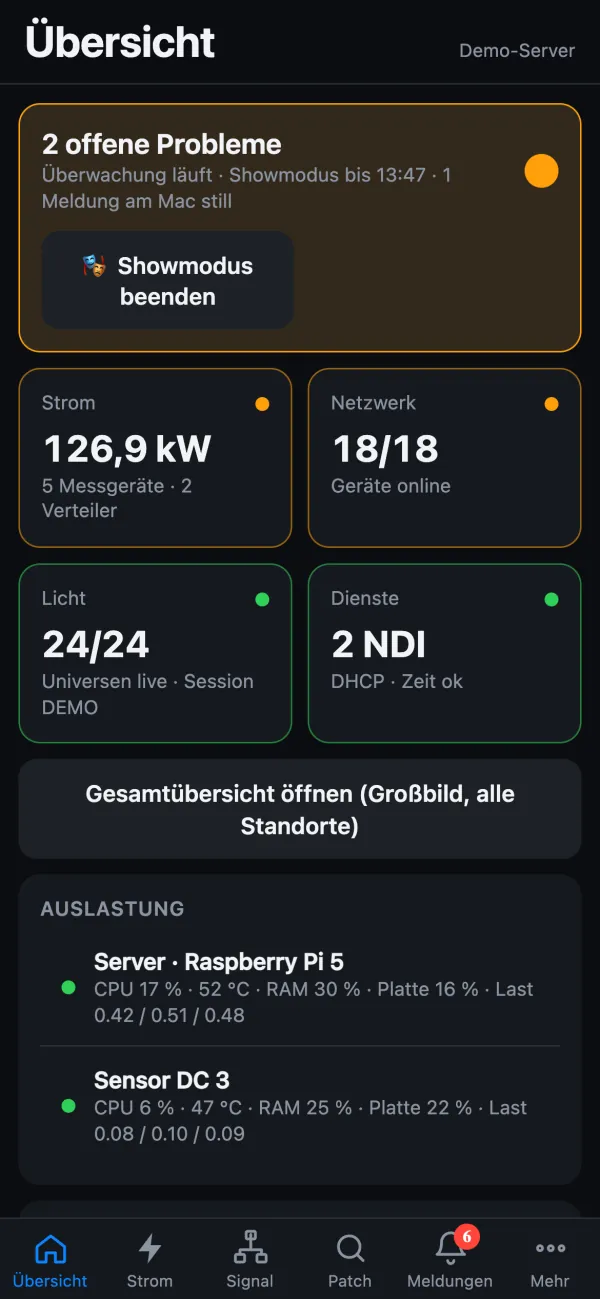
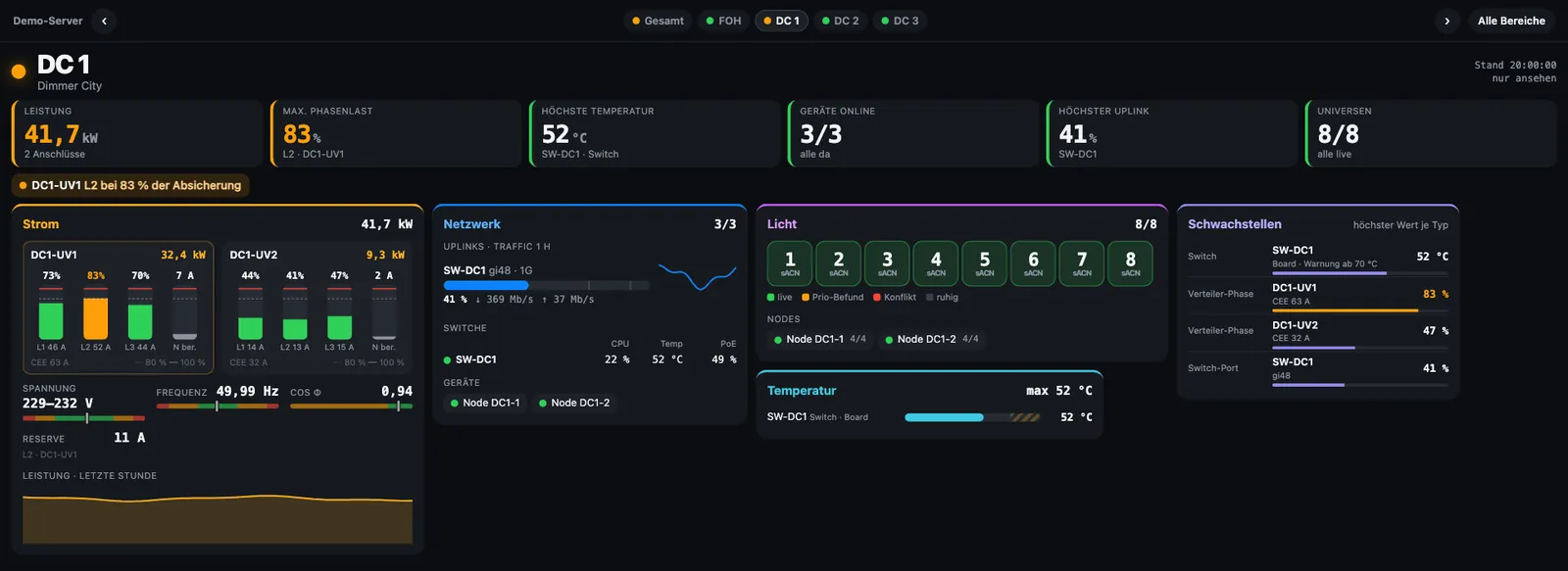
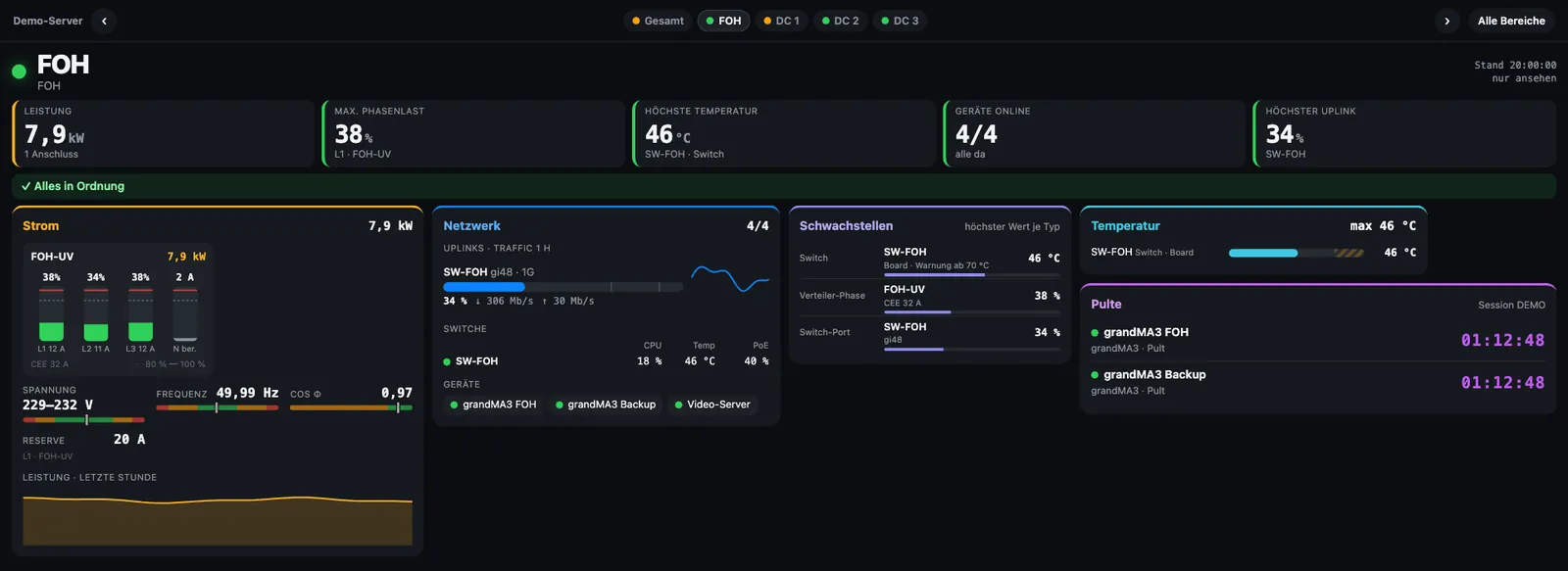
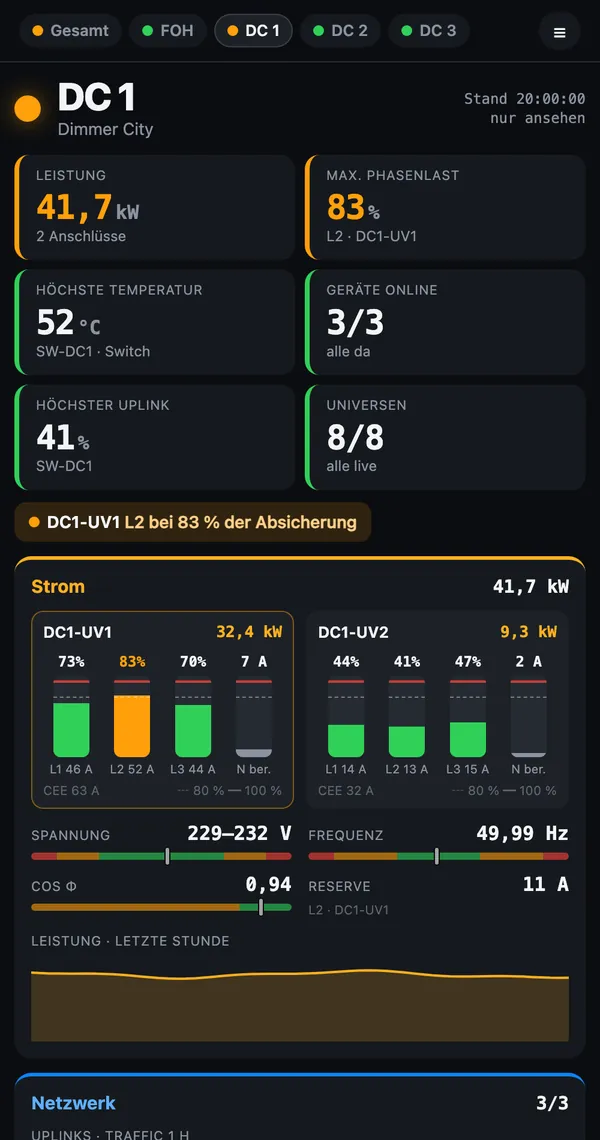
Die Gesamtübersicht zeigt Kennzahlen, Probleme und eine Karte je Standort. Jede Standortseite – FOH, DC 1, DC 2 … – passt ohne Scrollen auf einen Bildschirm: am FOH die Pulte oben, in den Dimmer Cities Strom und Netzwerk. Mit /dc?auto=20 blättert ein Monitor von selbst durch.
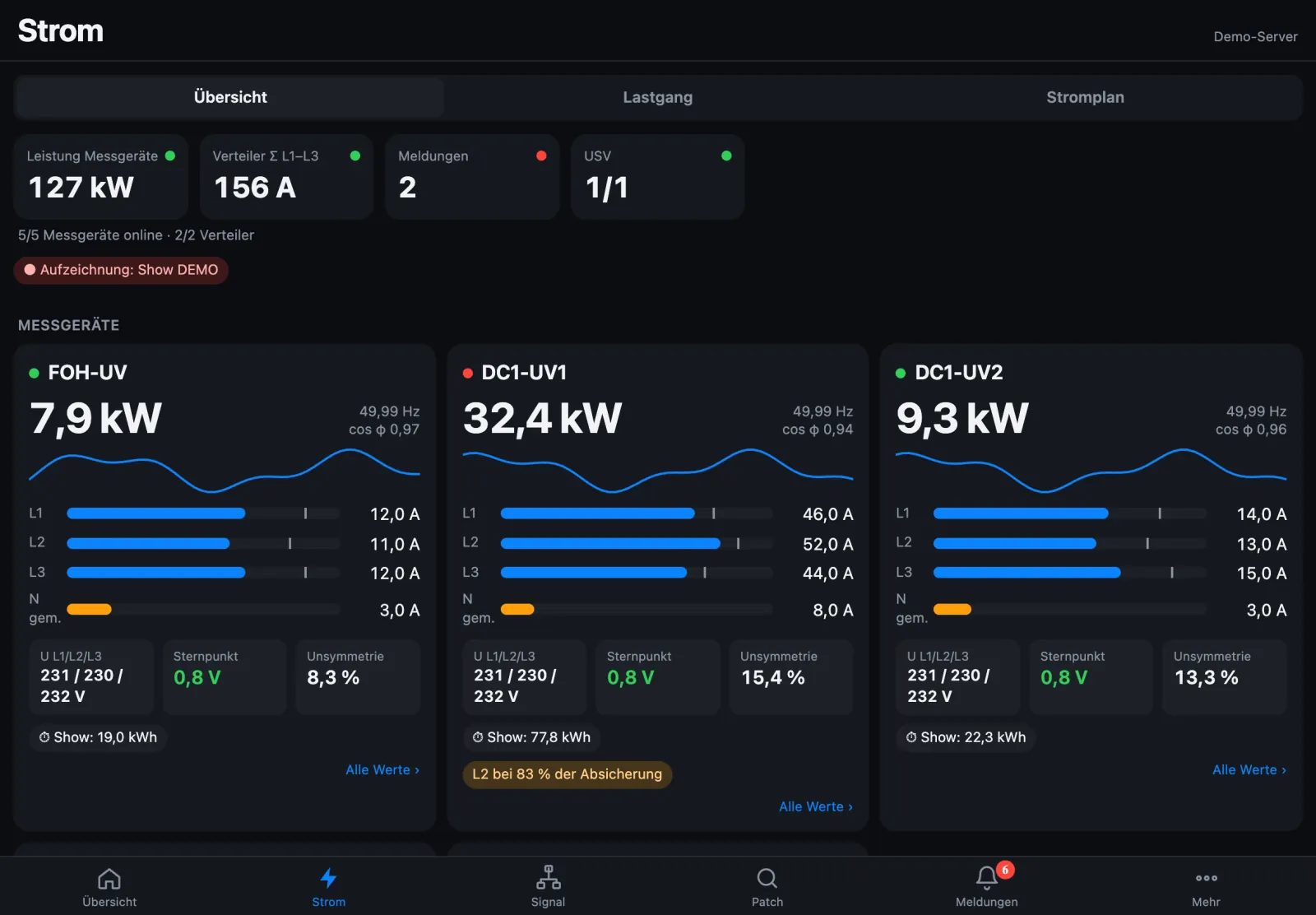
Auf den DC-Seiten steht der N-Strom gemessen („N gem.“), wo das Messgerät ihn liefert, sonst aus L1–L3 berechnet.
DC-Seite und FOH-Seite · Demo-Daten
Meldungen, die ankommen
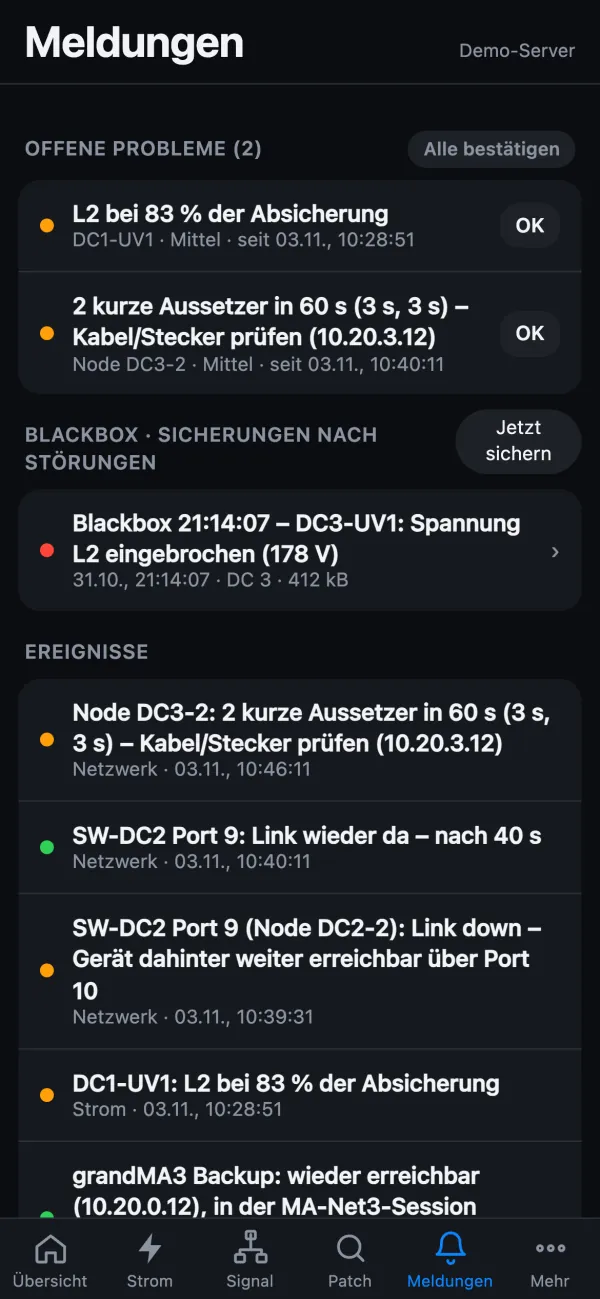
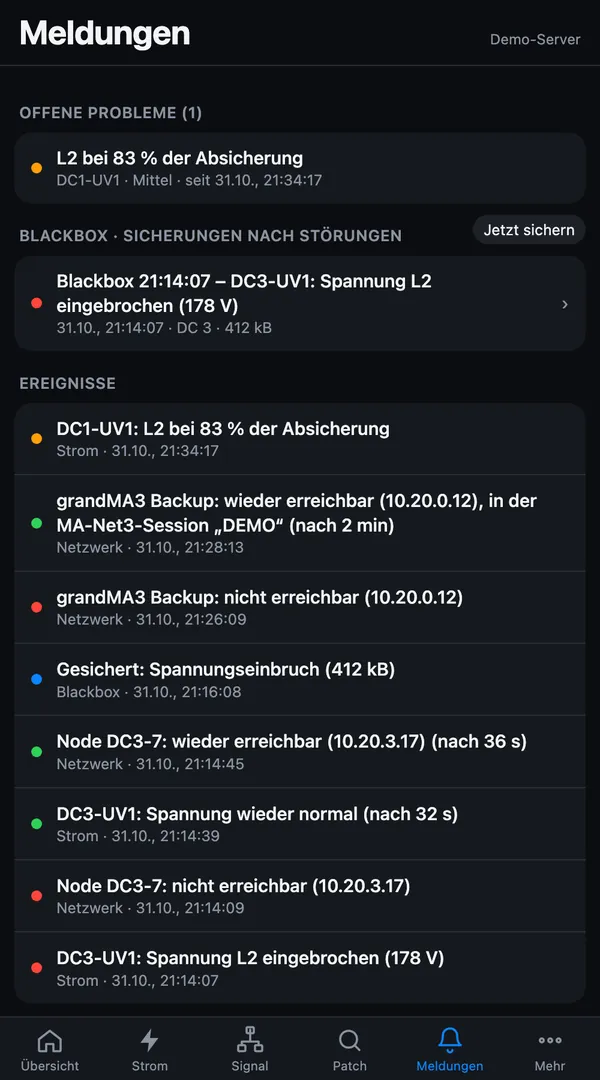
🔴 Alarm, 🟠 Warnung, ✅ Behoben, ℹ️ Info – einheitlich in der Mitteilung am Mac und auf allen Push-Wegen: Web-Push, ntfy, Pushover, Telegram und Webhook. Jedes Problem meldet sein Ende dort, wo es gemeldet wurde, z. B. „wieder erreichbar“.
Der Showmodus macht nur den Mac still – Push aufs Handy geht weiter, damit man sofort erfährt, was passiert. Warnungen und Strom-Alarme sind ab Werk an.
Web-App auf dem Handy · Demo-Daten
Strom-Alarme ab Werk
Unter- und Überspannung, Phase weg, Frequenz und Auslastung je Anschluss meldet StageSense ab Werk – nach den Grenzwerten, ohne eigene Alarmregel und mit Behoben-Meldung.
Grenzwerte an einer Stelle
Nennwerte und Strom-Grenzen auf einer Einstellungsseite. DC-Seiten, Matrix, Ampeln, Web-App, Alarme und Blackbox rechnen mit denselben Zahlen.
Internet-Ansicht
Den Server von unterwegs ansehen unter live.stagesense.de, mit Kennung und PIN. Der Server sendet nur ausgehend – von außen bleibt der Pi unerreichbar.
Energie
Lastgang mit 15-Minuten-Spitze je Verteiler, Standort und gesamt, Energie und Kosten je Einsatz im PDF, CSV-Export und Netzqualität angelehnt an EN 50160.
Leistungs-Bibliothek und Patch
922 Gerätetypen von 38 Herstellern mit Leistung laut Datenblatt. Patchlisten als PDF oder CSV importieren – StageSense merkt sich die Vorlage je Planer.
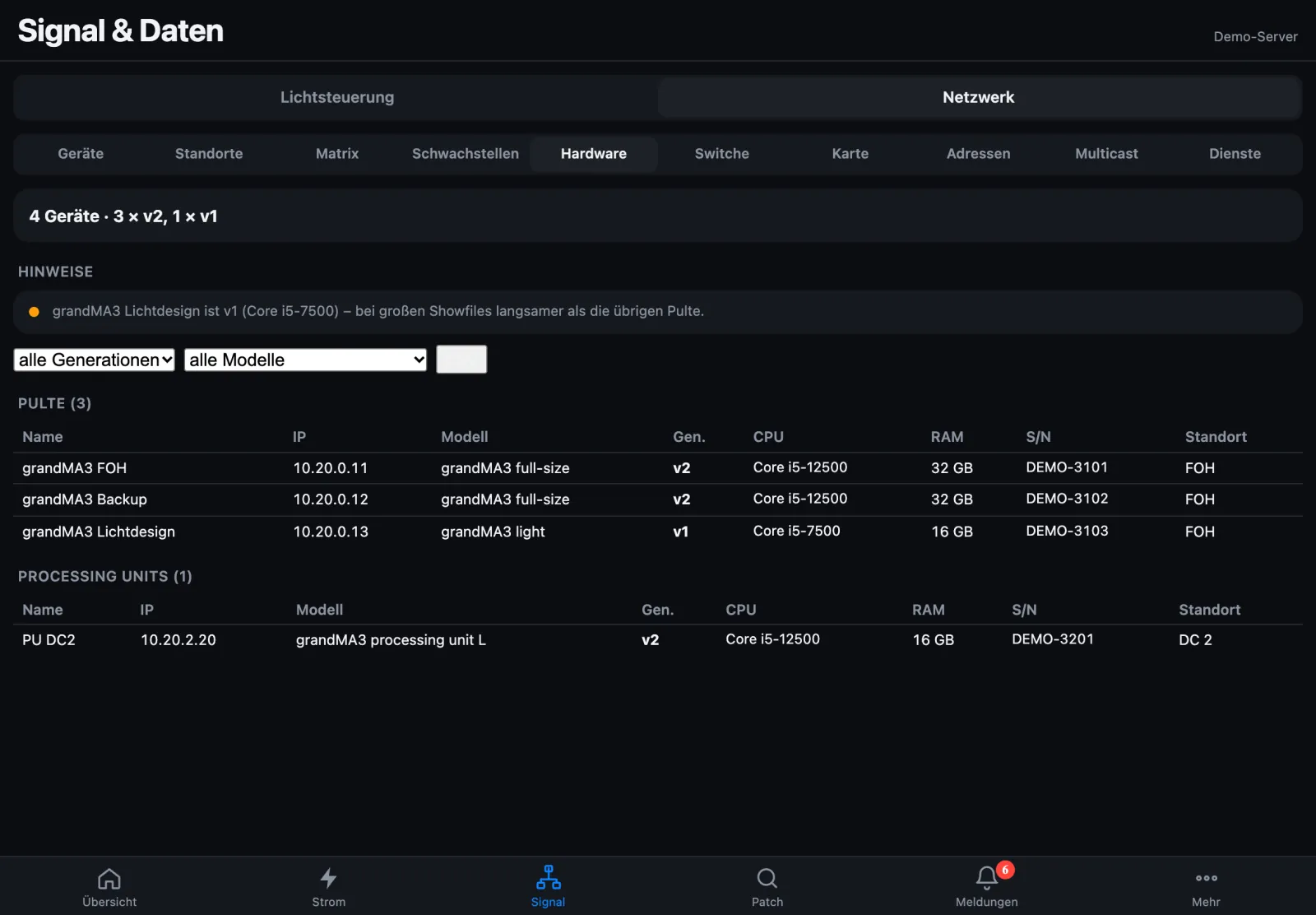
Hardware der MA-Pulte
Generation (v1/v2), Arbeitsspeicher, Modell und Seriennummer der Pulte und Processing Units – mit Hinweisen bei Abweichungen und CSV-Export.
grandMA
System Monitor an allen grandMA2-Pulten mit einem Schalter, Timecode der Pulte, FOH-Leaderboard und MA-Net-Mitschnitt direkt am Server.
Pult-Diagnose
Konsolen-Check übers Netz, Showfile- und Plugin-Prüfung und ein Hardware-Test per Boot-Stick – Showfiles kopiert er nur auf ausdrücklichen Wunsch (ab Build 218; bis dahin sichert „Komplett“ die Showfiles mit). Mehr
Details zu jeder Kennzahl 1.3.5
Kennzahl oder Kachel einer DC-Seite antippen zeigt alles zum Thema – als Seitenleiste am Monitor, als Vollbild am Handy, als Popup am Mac. Mehr
Volllast aus dem Patch 1.3.5
Alle Lampen auf voll, je Phase gegen die Absicherung – als blaue Marke im Phasenbalken. Ein Planwert: keine Ampel, kein Alarm. Mehr
Wackelkontakte erkannt 1.3.5
Zwei kurze Aussetzer in 60 s geben „Kabel/Stecker prüfen“. Dazu Link down an wichtigen Switch-Ports, auffällige Nodes und eine Warnung, wenn Push nicht ankommt. Mehr
Behoben mit Dauer 1.3.5
Jede Behoben-Meldung trägt die Dauer, und kein gemeldetes Problem endet mehr still. Mehr
Ausfall in Sekunden gemeldet
„Nicht erreichbar“ nach etwa 7 s statt bis zu 30 s, auch ein kurzer Kabeltausch ab 6 s. Ein Gerät mit mehreren Adressen meldet sich nur einmal, das Universum einer ausgefallenen Node ohne eigenen Alarm.
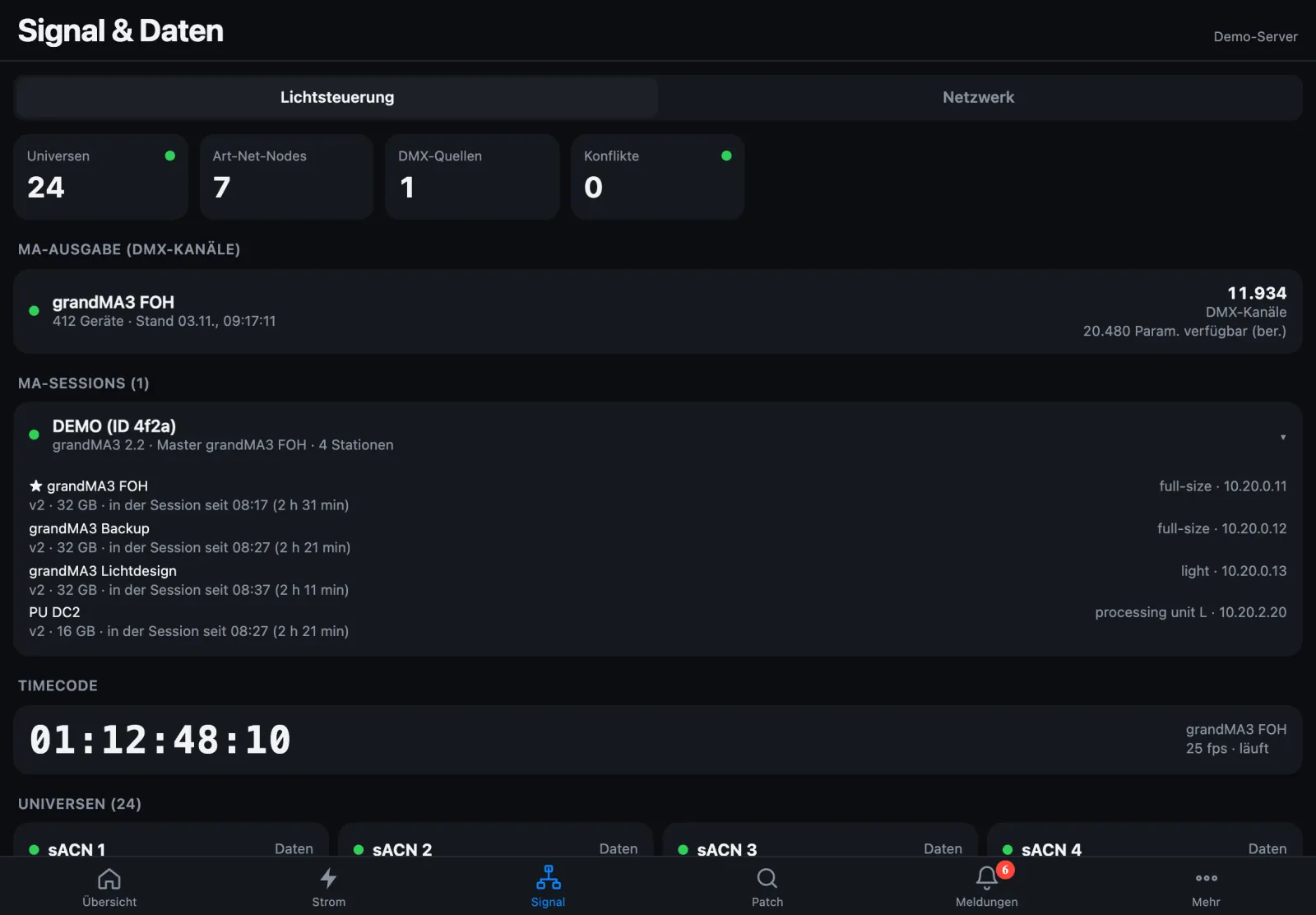
MA-Session im Blick
Je grandMA2-Station die Master-Priorität und wer übernimmt, wenn der Master ausfällt – dazu Hardware (Modell, v1/v2) und „in der Session seit …“, auch in der Web-App.
Koppeln und Updates
Server und Bridges per Klick oder QR-Code koppeln. Updates spielt das Geräte-Konto direkt im Browser ein – signiert und nie im Showmodus.
Was StageSense im Show-Netz sendet – und was nie –, steht vollständig im Handbuch.
Server und Bridge
Für den Dauerbetrieb läuft StageSense ohne Bildschirm auf einem Raspberry Pi im Show-Netz – rund um die Uhr, auch wenn kein Mac angeschlossen ist. Bedient wird der Server über die Web-App im Browser oder vom Mac aus; eingerichtet wird am Mac.
StageSense-Server
Überwacht Strom, Licht und Netzwerk wie die Mac-App und meldet per Push aufs Handy. Mit Blackbox, Update im Browser und Kopplung per Klick oder QR-Code.
Raspberry Pi 5 mit 8 GB, NVMe-SSD und offiziellem 27-W-Netzteil – ein Pi 4 mit 64-bit-System geht auch
RTC-Batterie (ML-2020) – damit die Uhr auch ohne Internet stimmt
Raspberry Pi OS Lite (64-bit)
Netzwerk an einem Trunk-Port: Management-Netz ungetaggt, weitere Netze als VLANs
Server-Lizenz
StageSense Bridge
Macht MRG/connex-Verteiler über ihre USB-Buchse „NW“ im Netz lesbar – nur lesend, als Modbus TCP. Funktioniert mit der Mac-App genauso wie mit dem Server. Update im Geräte-Konto, koppeln per Klick oder QR-Code.
Raspberry Pi 4 (2 GB reichen) mit offiziellem Netzteil
Raspberry Pi OS Lite (64-bit)
je Verteiler ein USB-Kabel, bis 3 Verteiler (mehr über einen aktiven USB-Hub)
nur Verteiler mit derselben Erde an einen Pi, sonst USB-Isolatoren
Bridge-Lizenz desselben Kunden, am Lizenzserver aktiviert – eine ist in jeder PC-Lizenz enthalten
Einrichtung, Netz und Lizenz Schritt für Schritt im Handbuch.
Preise
Vorläufige Preise – der Verkauf ist noch nicht gestartet. StageSense befindet sich in Entwicklung. Das Angebot richtet sich ausschließlich an Unternehmer (B2B).
StageSense ist ein Hilfsmittel zur Anzeige und Meldung von Zuständen in der Veranstaltungstechnik – keine Sicherheitseinrichtung. Alarme können ausbleiben oder verspätet eintreffen. StageSense übernimmt keine Gewähr für den ungestörten oder fehlerfreien Ablauf einer Veranstaltung. Die Verantwortung für Betrieb und Sicherheit bleibt beim Anwender bzw. Veranstalter.
Einmal kaufen, jährlich oder monatlich mieten. Die PC-Lizenz ist die Grundlizenz und immer nötig – sie gilt für die Mac-App auf einem Rechner und enthält in jeder Laufzeit eine Bridge-Lizenz. Server und weitere Bridges kommen dazu.
Lifetime
einmal bezahlen, dauerhaft nutzen
PC-Lizenz Grundlizenz, inkl. 1 Bridge
1.800 €
2. PC
1.000 €
ab dem 3. PC je PC
500 €
Server inkl. 1 Bridge
600 €
jede weitere Bridge
150 €
Jahreslizenz
je Jahr
PC-Lizenz Grundlizenz, inkl. 1 Bridge
350 €
2. PC
250 €
ab dem 3. PC je PC
150 €
Server inkl. 2 Bridges
150 €
je 2 weitere Bridges
25 €
Monatsabo
je Monat, Mindestlaufzeit 1 Monat
PC-Lizenz Grundlizenz, inkl. 1 Bridge
99 €
2. PC
69 €
ab dem 3. PC je PC
49 €
Server inkl. 2 Bridges
49 €
je 2 weitere Bridges
9 €
Alle Preise netto zzgl. gesetzlicher Umsatzsteuer. Jede Bridge wird am Lizenzserver aktiviert. Fragen gern über den Kontakt.
Demo und Vollversion
Die Demo ist kostenlos und zeitlich nicht begrenzt. Sie läuft mit den eingebauten Simulatoren – für echte Geräte braucht es einen Lizenzschlüssel.
Der Schlüssel wird in der App unter Einstellungen → Lizenz eingetragen, beim Server in der Web-App unter Lizenz. Zum Aktivieren braucht es einmal Internet; danach läuft StageSense offline weiter und bestätigt die Lizenz nur alle 60 Tage kurz online.
Download
Immer die aktuelle Version. Danach aktualisiert sich StageSense über die eingebaute Update-Funktion.
Demo-Version zum Ausprobieren – StageSense befindet sich in Entwicklung.