StageSense befindet sich in Entwicklung und ist derzeit noch nicht erhältlich.
Überblick & StandorteStromLicht & MAPult-DiagnoseNetzwerkMeldungen & AlarmeBlackbox & BerichtWeb-App & HandyServer, Client & Bridge

Funktionen

Netzwerk

Geräte per Ping und SNMP, Switche und Uplinks, Netzwerkkarte, Geräteseite, Aussetzer, Link down und Dienste.

Geräte im Blick

Jedes eingetragene Gerät wird jede Sekunde per Ping geprüft; Switche, USVs und andere SNMP-Geräte fragt StageSense dazu nach Ports, Temperaturen, Lüftern und Netzteilen. Ausfall, Paketverlust, Antwortzeit und Jitter werden zu Problemen – ein Ausfall nach etwa 7 Sekunden.

Die Geräte-Suche startest du von Hand; sie findet Geräte über SNMP, MA-Net, Art-Net, sACN, StageSmarts und Modbus und legt nur eindeutig erkannte automatisch an. Das schont das Show-Netz.

Geräte im Handbuch

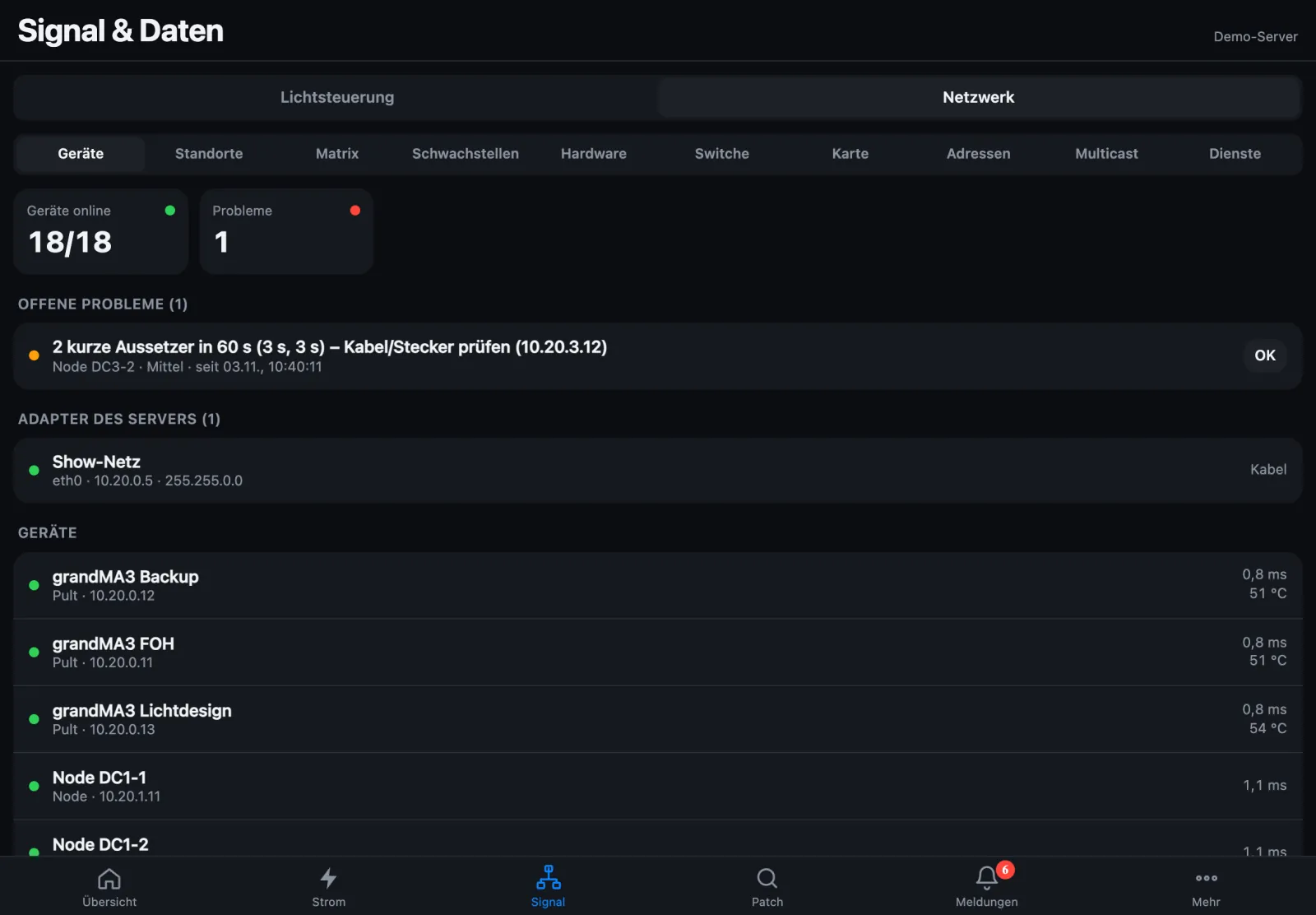
Netzwerk-Geräte in der Web-App: 18 von 18 online, ein offenes Problem mit kurzen Aussetzern, Adapter des Servers und die Geräteliste mit Antwortzeit und Temperatur
Netzwerk-Geräte · Demo-Daten

Aussetzer und Wackelkontakte Neu in 1.3.5

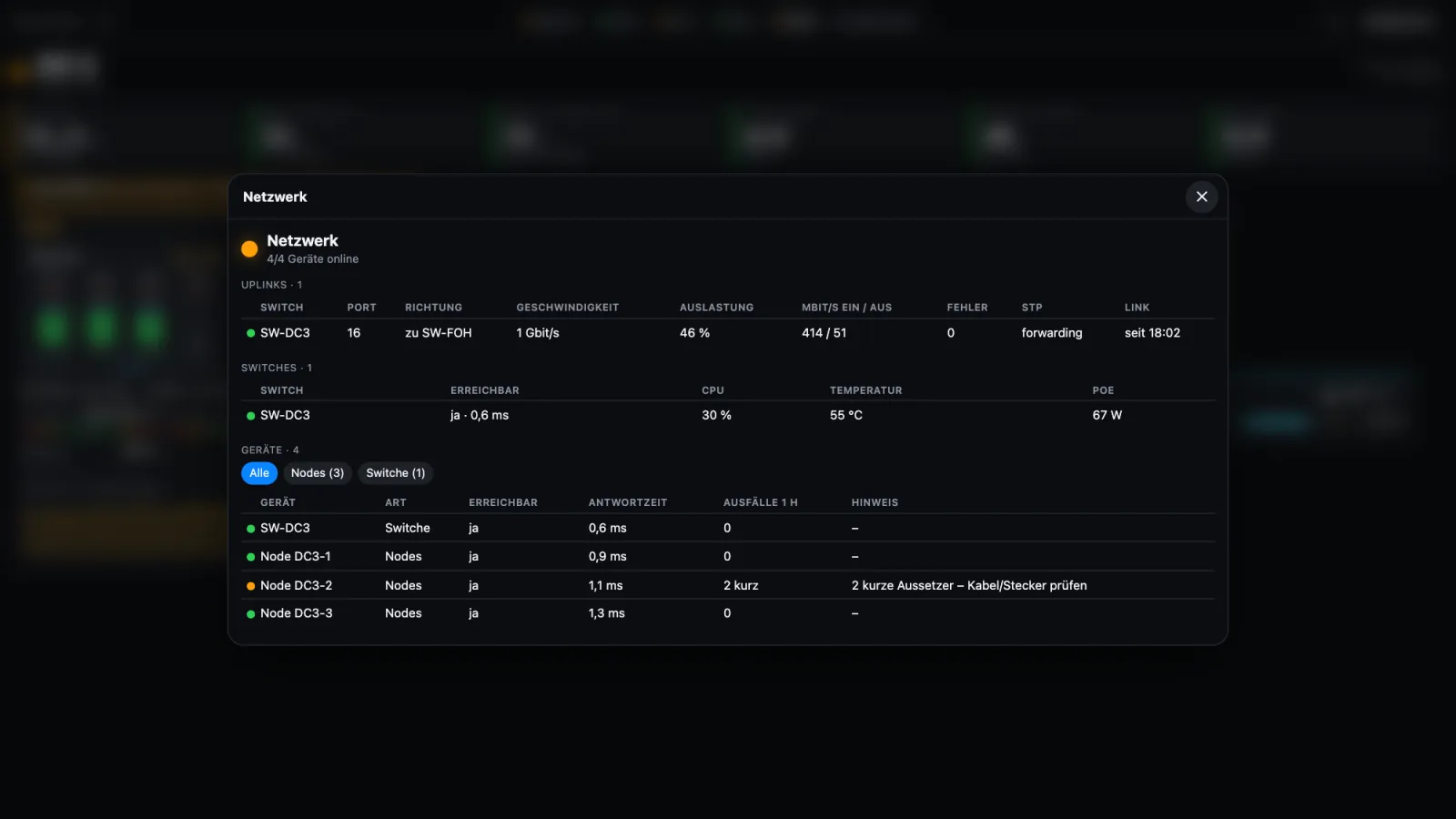
Fehlen bei einem Gerät mindestens zwei Pings am Stück und kommt es danach wieder, zählt das als Aussetzer. Zwei in 60 Sekunden ergeben die Warnung „2 kurze Aussetzer in 60 s (3 s, 3 s) – Kabel/Stecker prüfen“; fünf Minuten nach dem letzten kommt „keine Aussetzer mehr“.

Ein kurzer Ausfall unter 6 Sekunden steht als eigene Zeile im Protokoll statt als Alarm. Laufen die Daten eines Geräts weiter, zählt eine fehlende Ping-Antwort nicht.

Meldungen im Handbuch

DC-Seite DC 3 mit dem Problem kurze Aussetzer an Node DC3-2 und geöffnetem Detail Netzwerk mit Uplink, Switch und Geräten
Detail „Netzwerk“ in DC 3 · Demo-Daten

Switche, Ports und Uplinks

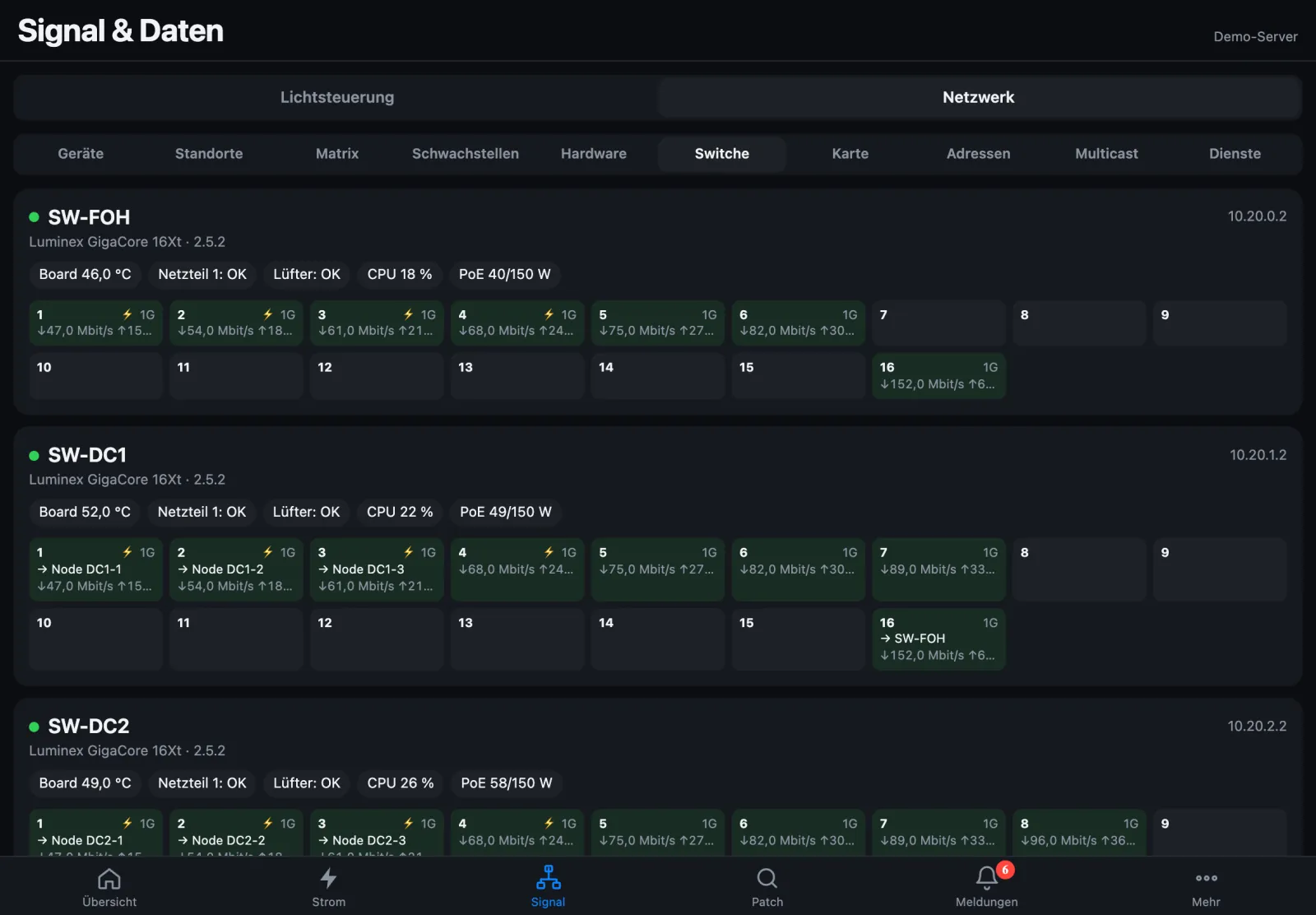
Je Switch alle Ports mit Link, Geschwindigkeit, PoE, Datenrate, Fehlern und dem Nachbarn per LLDP; dazu Temperatur, CPU, PoE-Budget, Netzteile und Lüfter. Die Backbone-Auslastung zeigt je Switch den Port zum übergeordneten Switch – auch gebündelte Ports.

Link down mit Bedeutung Neu in 1.3.5 Fällt an einem Port mit Beschreibung, bekanntem Nachbarn, Gerät dahinter oder Verkehr der Link weg, meldet StageSense das – und nur als Folge, wenn das Gerät dahinter selbst aus ist. Anhaltende Eingangsfehler werden gegen den Normalwert des Ports gemessen.

Infrastruktur im Handbuch

Switche in der Web-App: je Switch Temperatur, Netzteil, Lüfter, CPU und PoE, darunter 16 Ports mit Nachbar und Datenrate
Switche · Demo-Daten

Netzwerkkarte

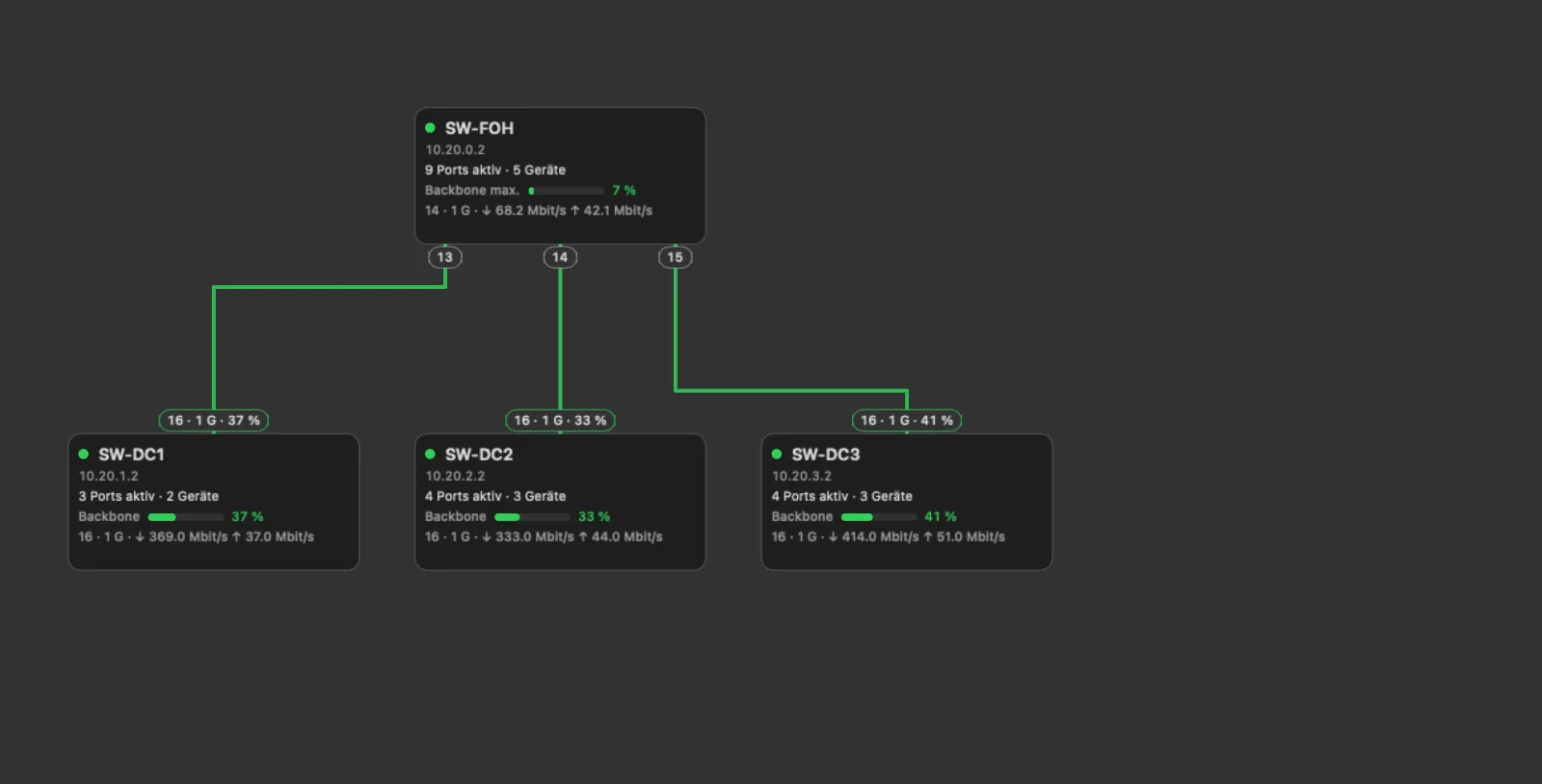
Die Mac-App zeichnet die Topologie aus LLDP, den MAC-Tabellen der Switche und ARP: welcher Switch an welchem hängt und welche Geräte an welchem Port. Verbindungen laufen rechtwinklig durch die freien Zwischenräume, Ports stehen an den Kartenrändern, zusätzliche Verbindungen eines Rings gestrichelt.

Die Backbone-Auslastung steht als Balken an jeder Verbindung – so sieht man, welcher Uplink voll läuft.

Karte im Handbuch

Netzwerkkarte der Mac-App: SW-FOH oben, darunter SW-DC1 bis SW-DC3 mit Ports, Geräten und Backbone-Auslastung an den Verbindungen
Netzwerkkarte in der Mac-App · Demo-Daten

Geräteseite Neu in 1.3.5

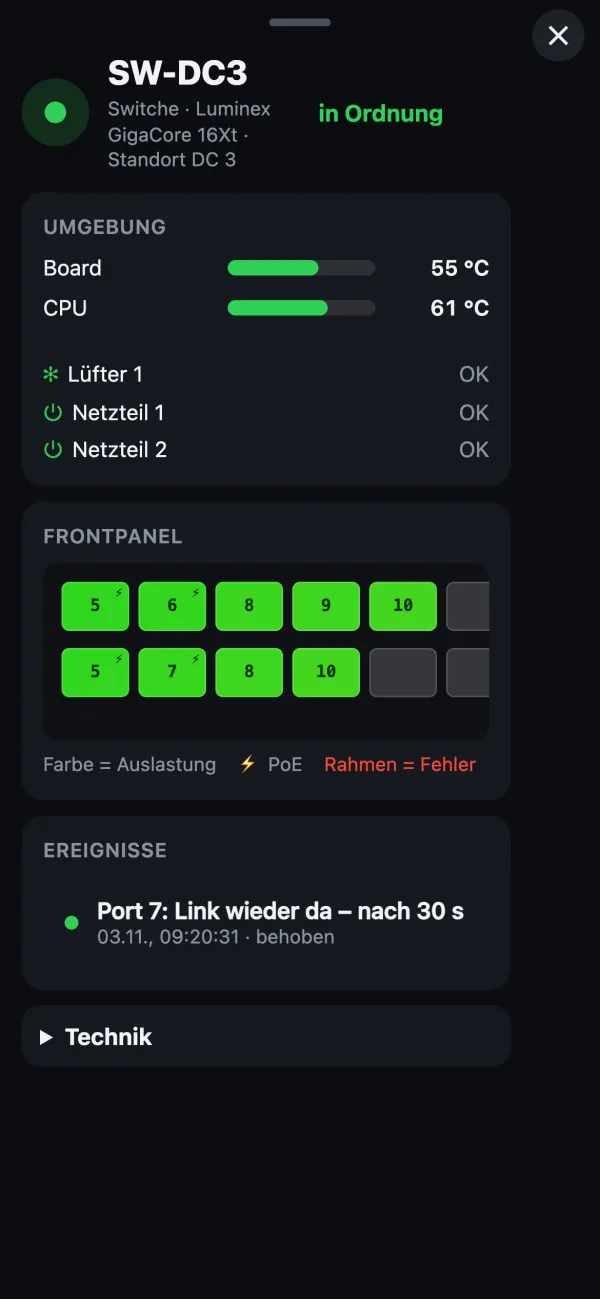
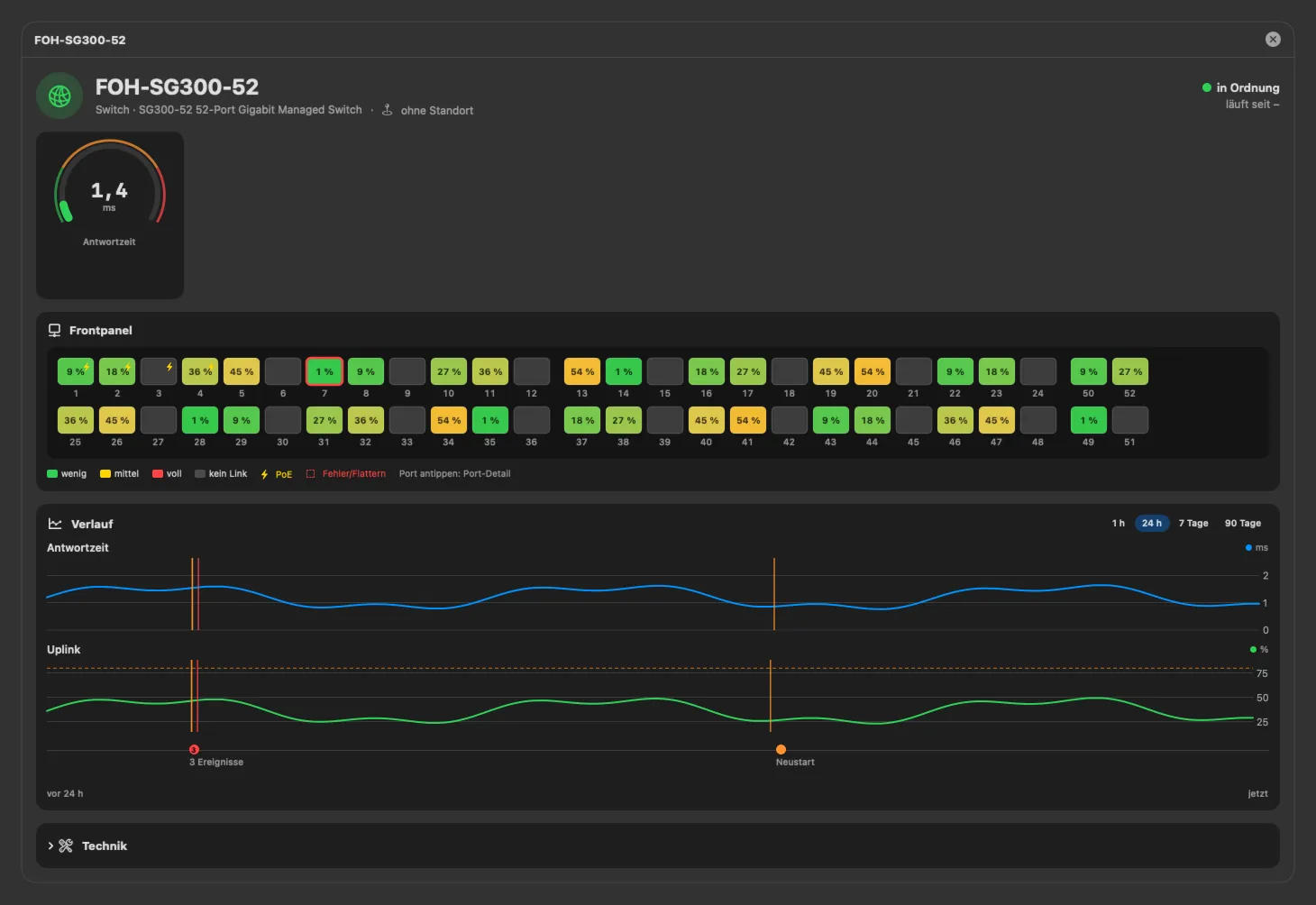
Ein Gerät antippen öffnet seine Geräteseite – am Mac als Popup über der Seite, in der Web-App mit eigener Adresse. Bei Switches mit Frontpanel wie am Gerät: Ports in Blöcken zu 12, Farbe für die Auslastung, PoE und Fehler, Portnummern wie die Beschriftung am Gerät.

Verlauf bis 90 Tage: 1 h, 24 h, 7 Tage oder 90 Tage – Antwortzeit und Verlust, Temperaturen, CPU und Speicher, PoE, Uplink, bei USVs Spannung, Last und Akku, mit Ereignismarken wie Neustarts. In der Web-App nur mit PIN.

Unter „Technik“ steht die bisherige Gerätekarte: Erreichbarkeit mit Verfügbarkeit der letzten 24 Stunden, System mit Hersteller, Modell, Software, Laufzeit, CPU und Speicher, alle Temperaturen, Lüfter und Netzteile, Ports im Detail mit VLAN, Spanning Tree, PoE und angeschlossenen Geräten.

Auf Knopfdruck liest StageSense alle SNMP-Werte des Geräts mit lesbaren Namen – für die Fehlersuche, ohne eigenes SNMP-Werkzeug.

Geräteseite im Handbuch
Geräteseite des Switches SW-DC3 am Handy: Temperaturen, Lüfter und Netzteile, Frontpanel mit Auslastung je Port, ein Ereignis und darunter Technik
Geräteseite am Handy · Demo-Daten

Geräteseite am Mac

Am Mac öffnet sich die Geräteseite als Popup über der Seite. Bei einem 52-Port-Switch zeigt das Frontpanel alle Ports wie am Gerät – in Blöcken zu 12, die SFP-Ports am Ende; ist das Popup schmal, brechen die Blöcke um. In der Web-App bleibt das Frontpanel am Stück und lässt sich waagrecht scrollen. Darunter der Verlauf mit Ereignismarken, im Beispiel drei Ereignisse und ein Neustart.

Geräteseite des Switches FOH-SG300-52 als Popup in der Mac-App: Antwortzeit, Frontpanel mit 52 Ports und Auslastung je Port, Verlauf 24 Stunden mit drei Ereignissen und einem Neustart
Geräteseite eines 52-Port-Switches als Popup in der Mac-App · Demo-Daten

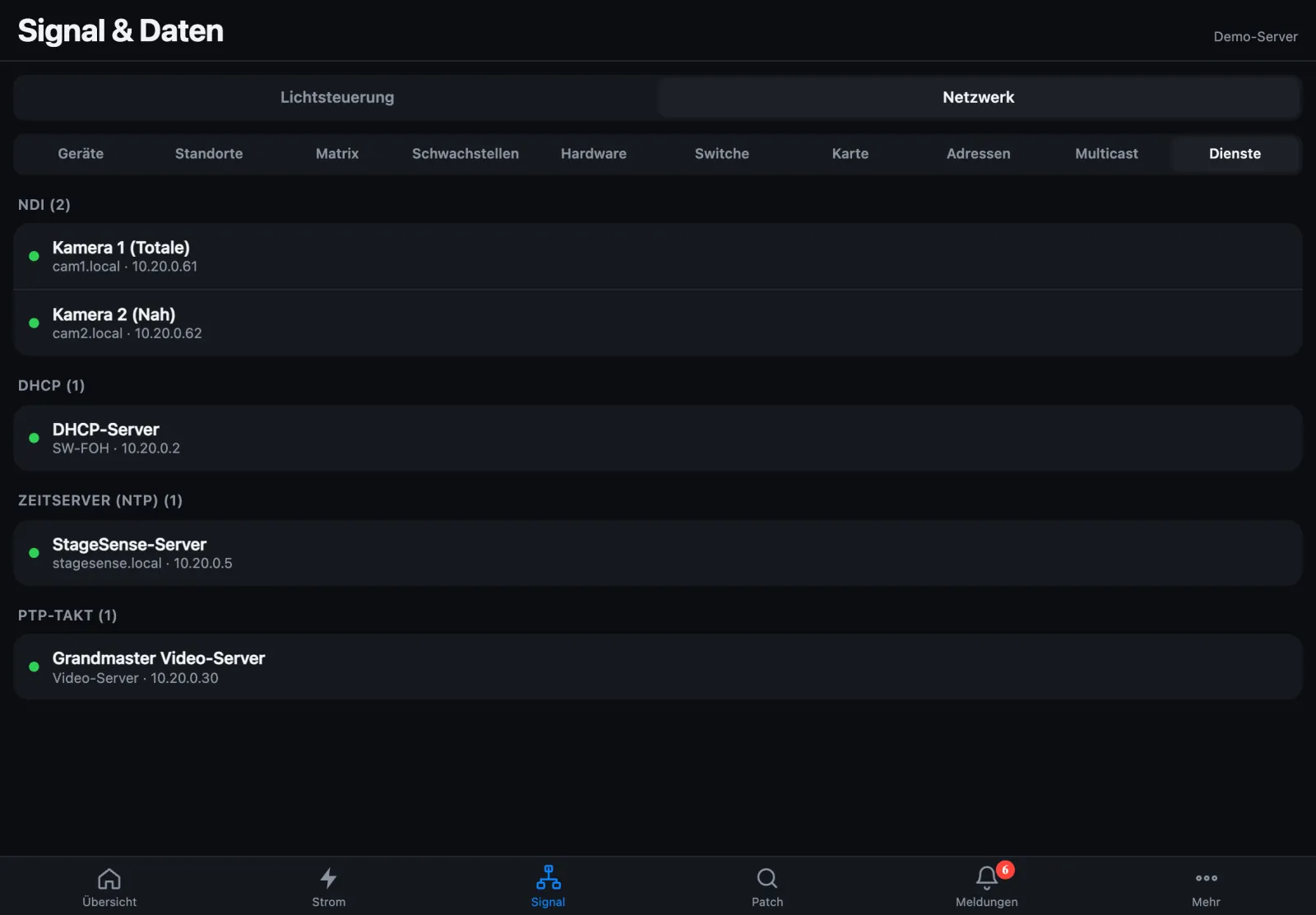
Dienste im Show-Netz

StageSense achtet auch auf das, was zwischen den Geräten läuft: DHCP-Server (mehrere sind ein Problem), Zeitserver, PTP-Takt mit Grandmaster, NDI-Quellen mit erwarteten Kameras, IGMP-Querier für Multicast, IP-Konflikte und Showfile-Sicherungen.

Gibt es im Show-Netz keinen Zeitserver, kann StageSense selbst einer sein – damit Zeitstempel in Protokollen zusammenpassen.

Dienste im Handbuch

Dienste in der Web-App: zwei NDI-Kameras, DHCP-Server, Zeitserver und PTP-Takt
Dienste · Demo-Daten

Abhängigkeiten

Fällt ein Switch aus, gibt es eine Meldung für den Switch statt vieler für die Geräte dahinter – mit Zahl und Namen der betroffenen Geräte. Abhängigkeiten

VLANs

Am Trunk-Port mit getaggten VLANs erkennt StageSense die Netze selbst. Überwacht werden nur Kabel-Adapter, nie WLAN oder VPN, außer du wählst sie aus.

Schont das Netz

Switche werden behutsam abgefragt: vollständig alle 5 Minuten, dazwischen nur Link und Zähler. Was StageSense sendet, steht vollständig im Handbuch. Was gesendet wird